Google 드라이브에 저장된 클라우드 콘텐츠를 다른 사람에게 전달하는 2가지 방법을 소개합니다.
Google 드라이브 콘텐츠 문서 2가지 공유방법
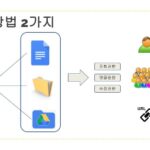
Google 드라이브에 저장되어 있는 콘텐츠를 공유하는 방법에는 두 가지가 있습니다 하나는 특정인에게 공유하는 방식이고 나머지 하나는 일반 액세스 링크를 이용하여 링크를 아는 사람에게 전달하는 방식입니다

YouTube 촬영 설명용 클라우드 문서 전달하기 (1)G
첫 번째로 특정인에게 공유하는 방식은 상대방의 클라우드 아이디를 이용하여 편집 수정 댓글 조회 권한을 부여합니다. 즉 사용하고 있는 상ㄷ방의 Gmail 아이디(회사 Google 아이디, 학교 Google 아이디)를 이용하여 상대방에게 권한을 부여합니다. 이때 특정인이 아니고 Google 그룹스를 이용한다면 그룹 포함된 사용자 모두에게 콘텐츠를 공유할 수 있습니다. 많은 사용자에게 공유할 때 효과적이고, 그룹스가 동적으로 변경되어도 자동으로 권한이 부여됩니다. 신입사원이 입사할 때 그룹스에 사용하는 클라우드 아이디를 넣어줏면 자동으로 문서 콘텐츠가 공유됩니다.

YouTube 촬영 설명용 클라우드 문서 전달하기 (2)
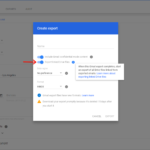
두 번째로 일반 엑세스 링크를 이용하는 방법입니다. 일반 액세스 링크를 이용하면 특정인에게 공유하는 것과 동일하게 수정 댓글 조회 권한을 부여할 수 있습니다. 이때에는 링크를 아는 사람만 사용할 수 있기 때문에 sns나 이메일 등을 이용할 때 유용한 방법입니다. 일반 액새스로 링크를 만들고 SNS나 문자, 기타 방법으로 전달하게 되고, 링크를 받은 불특정 사용자는 그 링크를 이용하여 쉽게 콘텐츠에 액세스하여 허가된 작업이 가능합니다. 공유자는 지정을 하는 단계를 줄일 수 있고, 공유 받은 사람은 자신의 계정을 전달하지 않아서 보안상에도 도움이 됩니다.

YouTube 촬영 설명용 클라우드 문서 전달하기 (4)
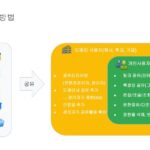
공유하는 방법은 다양하기 때문에 특정 방법에 따라서 사용하는 것을 추천드립니다. 최근에 업데이트된 구글 문서의 경우에는 제목으로 설정되어 있는 링크를 이용하여 구글 문서에 특정 제목까지 이동할 수 있는 링크를 생성할 수 있고이 링크를 전달하면 긴 문서의 경우 사용자가 특정 위치까지 바로 조회할 수 있습니다.
또한 구글에 PPT 프레젠테이션의 각각의 페이지는 유일한 url을 가지고 있기 때문에 해당 페이지에 url을 전달하여도 상대방이 해당 페이지로 바로 이동할 수가 있습니다 사용자에게 문서에 몇 페이지로 가라고 할 필요가 없습니다 문서가 수정되었을 때 몇 페이지는 변경이 되기 때문에 의미가 없습니다
다양한 문서 공유 방법을 이용하여 인선 및 콘텐츠를 상대방에게 효과적으로 전달할 수 있습니다