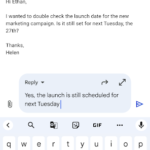
Gmail에서 직접 시간 협상을 통해 미팅을 더 빠르게 예약할 수 있습니다.
▶ Google Workspace Gmail 매뉴얼 : https://goo.gl/jCNzKR
▶ Google Workspace Gmail 업데이트
Gmail에서 시간 협상 회의 빠르게 예약
Gmail에 편리한 1:1 미팅 시간을 훨씬 빠르게 찾을 수 있는 기능을 추가하고 있습니다. 이 기능은 Google 캘린더가 보이지 않는 고객, 파트너 또는 조직의 사용자와 시간을 예약할 때 특히 유용합니다.

Gmail에서 시간 협상 회의 빠르게 예약
Gmail에서 직접 시간 협상을 통해 미팅을 더 빠르게 예약
전자 메일을 작성하는 동안 모든 일정관리 관련 작업을 통합하고 쉽게 검색할 수 있는 새 일정관리 아이콘을 볼 수 있습니다. 할 수 있는 일:
- 무료 시간 제공: 이 옵션을 선택하면 오른쪽에 달력이 열립니다. Gmail을 떠나지 않고 캘린더에서 직접 제안된 회의 시간을 선택하여 이메일에 삽입할 수 있습니다. 그런 다음 전자 메일 수신자는 제안된 시간을 검토하고 전자 메일에서 직접 시간을 선택하여 캘린더 초대가 포함된 전자 메일을 자동으로 받을 수 있습니다.
- 이벤트 만들기: 이렇게 하면 미팅을 예약하고 이벤트 정보를 전자 메일에 다시 공유할 수 있습니다. 흐름을 시작하면 전자 메일에서 미리 채워진 수신자와 제목이 있는 오른쪽에 달력 이벤트 작성이 열립니다. 이벤트 요약은 쉽게 공유할 수 있도록 전자 메일 본문에 자동으로 삽입됩니다. 이전에는 전자 메일 대화 보기 상단의 세 개의 점 메뉴에서 이 기능을 사용할 수 있었습니다.
자유 시간을 제공하거나 이벤트를 만듭니다
이 기능을 사용하면 회의 시간을 협상하거나 예약할 때 긴 전자 메일 스레드의 앞뒤 이동을 줄여 훨씬 쉽게 예약할 수 있습니다.
- 무료 시간 제공: 시간 제안은 현재 기본 일정관리에 대해서만 수행할 수 있으며 1:1 미팅에만 적용됩니다. 수신인 목록에 여러 명이 포함된 경우 약속을 예약한 첫 번째 사용자만 이벤트에 자동으로 추가됩니다.
- 이벤트 만들기: Gmail에서 이벤트를 만드는 경우 액세스 권한을 관리하는 기본 또는 보조 일정관리에서 이벤트를 만들 수 있습니다.
사용자는 다음과 같이 사용합니다.
- 이메일에 제안된 회의 시간을 추가하려면, 이메일 작성 또는 회신을 시작하십시오 > 메뉴 모음에서 “만날 시간 설정” > “자유 시간 제공” > 오른쪽 패널의 지시사항에 따라 참석 가능한 시간 및 기타 회의 세부사항을 추가합니다.
- 회의 시간을 수락하려면 전자 메일에서 시간을 클릭하고 이름과 전자 메일을 확인하기만 하면 됩니다.
- 새로운 이벤트를 생성하려면 작성 또는 이메일 회신 > 메뉴바 > “이벤트 생성”에서 “만날 시간 설정”을 클릭한 후 오른쪽 사이드 패널의 지침을 따릅니다.
Availability
- Available to all Google Workspace customers and users with personal Google Accounts
내용 : https://workspaceupdates.googleblog.com/2023/07/negotiate-time-directly-in-gmail.html