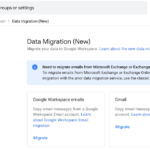
이메일은 삭제하지 않고 보존(아카이빙)해서 사용합니다. Gmail 용량도 15G로 충분하고 Google의 자랑 강력한 검색엔진으로 이메일이 많아도 검색시간이 미세하게 증가합니다. 하지만, 오래된 메일 사용이 생각보다 적어서 메일을 삭제하는 것도 미니멀라이프에 도웅이 되네요
▶ Google Workspace Gmail 매뉴얼 : https://goo.gl/jCNzKR
▶ Google Workspace Gmail 업데이트
오래된 Gmail 이메일 삭제하면 검색이 쉬워집니다
과거에 아웃룩을 사용할 때 여러가지 장애에 대비하기 위해서 아웃룩 메일함을 꼼꼼하게 백업해서 관리했습니다. 하지만, Gmail을 사용하면서 메일함 백업의 필요성이 없어졌고, 이제는 모든 메일을 아카이빙하여 사용합니다.
연초가 되면 여러가지 오래된 자료 백업 및 이기작업을 진행합니다. 보존년한이 넘은 자료는 폐기하고 안 쓰는 파일 및 데이터도 정리합니다.
이메일 편지함도 모든 자료를 아카이빙 하는 것보다는 삭제해서 깔끔하게 관리하는 것이 정신건강 및 미니멀라이프에 적합한 거 같습니다.
오래된 Gmail 이메일 삭제하면 검색이 쉬워집니다
이메일의 보존년한은 회사마다 차이가 있겠지만, 보통은 5년을 보존합니다. 5년전까지는 사용자 메일함 또는 회사 관리 메일함에 보관을 하고 삭제를 대비해서 백업을 진행합니다. 하지만, 5년이 넘은 자료는 메일함에서 삭제를 하고 백업도 하지 않습니다.
Google의 강력한 검색엔진을 사용하면 메일함의 메일을 삭제하지 않아도 모든 메일을 찾을 수 있고, 시간 차이도 없습니다. 메일 기간을 선정하면 원하는 기간에서만 메일을 찾을 수 있어 삭제할 필요는 크게 없습니다. 하지만, 첨부파일로 송수신을 하게되면 1년에 1.5~3G 정도의 메일함을 사용하게 됩니다. 무료 계정이 15G라면 첨부파일 메일은 약간은 걱정스럽습니다.
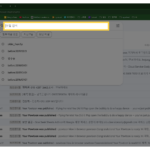
이메일을 삭제하는 방법은 오래된 메일부터 삭제하면 됩니다. 메일 검색시 UI 화면 대신에 검색창에 Gmail 검색어를 이용하면 쉽게 검색할 수 있습니다.
특정일 이전 : before:yyyy/mm/dd
특정일 이후 : after:yyyy/mm/dd
특정 기간 : before:2020/12/31 after:2015/01/01
원하는 기간의 이메일을 찾았다면 상단의 삭제 아이콘을 눌러서 삭제해줍니다. 삭제 이후에도 30일간은 휴지통에 보관이 됩니다. 혹시라도 마음이 변경되면 기간내에는 메일을 복원할 수 있습니다.
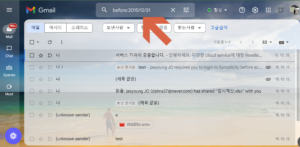
Gmail에서 기간을 설정하여 원하는 이메일 검색하기 1