본 내용은 개인계정(id@gmail.com)에서는 제공하지 않고, Google Workspace, Google Workspace for Education, Google Workspace Individual 에서만 제공합니다.
Google 캘린더 예약 페이지
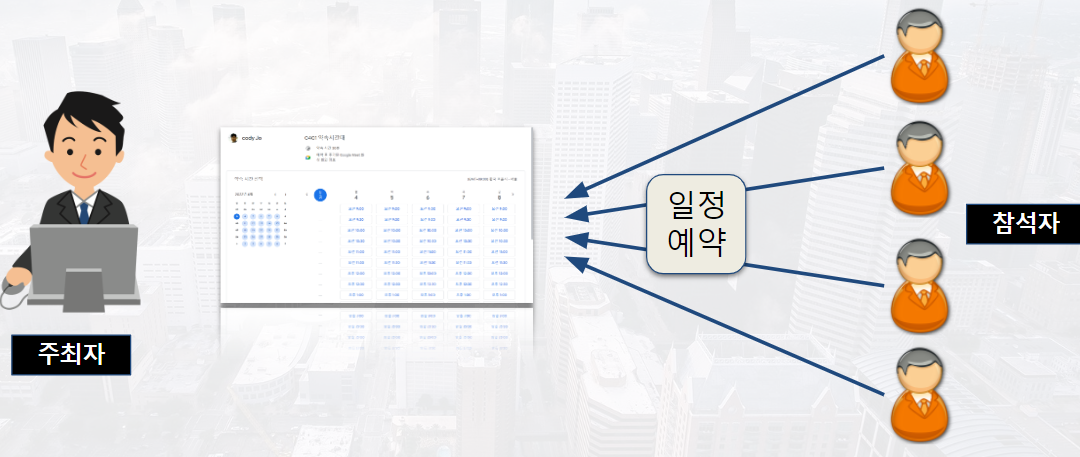
최근에 Google Workspace에는 Hybrid Work을 위하여 다양한 변화가 진행되고 있습니다. 단순하게 이메일을 이용하고 문서를 협업해서 작성하는 기능이외에 다양한 형태로 일을 함께 할 수 있는 작업공간으로 변신을 하고 있습니다. 오늘 소개해드리는 Google 캘린더의 예약페이지 기능도 기존의 이벤트에 참여하는 방식이 주최자에 의한 초대가 아니라 참석자의 선택에 따라 이벤트를 만들어지는 방식입니다.
구글 캘린더 예약페이지 통한 이벤트 생성
이런 형태의 이벤트 예정은 회사업무나 개인업무(상점 예약) 등에 제한적으로 사용할 수 있지만, 이런 형태의 캘린더도 필요합니다. 이런 방식은 대부분 전화나 직접적인 연락방식으로 예약을 했지만, Hybrid 업무형태에서는 다양한 응용을 생각해볼 수 있을 거 같습니다. 특히나 요즘처럼 전화통화도 부담스러워하는 MZ세대에게는 간편하게 예약할 수 있는 것도 좋은 커뮤니케이션이겠죠.
Google에서 다음과 같은 사용법을 제시합니다. 1. 같은 도메인에서 면담 약속 2. 외부사용자를 위한 개인 사업자의 예약 페이지. 하지만, 조금 더 응용을 한다면 회의실 예약이나 장비나 물품 사용, 회의실로 등록하지 않은 공간에 대한 예약 등에도 사용할 수 있습니다. 내부에서 약속과 방법만 정의된다면 효율적으로 사용할 수 있습니다.
사용방법
개인 계정이 아닌 도메인 계정에서 Google 캘린더로 이동합니다. 최근에 ‘만들기’ 클릭시 ‘약속시간대’ 라는 메뉴가 ‘약속 일정’으로 변경되었고, 이 메뉴를 선택하여 이용합니다.

변경된 약속일정에서처럼 사용자는 특정 페이지에서 예약을 할 수 있고, 예약을 한 경우에 캘린더 소유자에게내용이 전달이 됩니다. 이 기능이 외부 사용자도 예약을 할 수 있도록 추가되었고, 예약자는 구글 계정이 없더라도 가능합니다.
새로운 예약 페이지를 위하여 캘린더 만들기 옆을 클릭하여 약속일정 메뉴를 선택합니다.

약속일정 세팅화면에서 지속시간, 예약가능한 시간, 일정 예약기간, 조정 후 참여 가능한 시간, 예약된 약속 설정 등을 세팅합니다. 이후에 예약 페이지 사진 및 이름, 장소 및 회의방법, 설명, 예약방식, 확인방법 등을 추가로 등록합니다.


예약 페이지가 만들어지고 예약페이지를 열어서 확인할 수 있습니다. 고객 페이지나 사람들이 쉽게 확인할 수 있는 SNS 페이지 등에 예약 가능한 주소를 안내합니다.

고객은 컴퓨터에서 스마트폰에서 쉽게 약속을 예약하고 예약시 확인메시지를 받을 수 있습니다. 본인의 계정의 Google 캘린더에서도 일정을 확인하고 쉽게 예약 취소를 진행할 수 있습니다.


이런 방식은 개인 사업자나 가게를 운영하는 사람들에게 도움이 될 것이고, 회사나 조직에서도 내부적인 약속만 정의하고 테스트한다면 기존의 많은 업무방식을 디지털로 변경할 수 있을 것입니다. 개인적으로는 디지털을 많이 사용하지만, 회사 업무에서는 아직도 아날로그 방식으로 사용하는 형태를 Google 캘린더의 새로운 약속일정 기능을 이용하여 변경해보세요.
감사합니다.
▶ Google Workspace 캘린더 매뉴얼 : https://goo.gl/MXe424
▶ Google Workspace 캘린더 업데이트