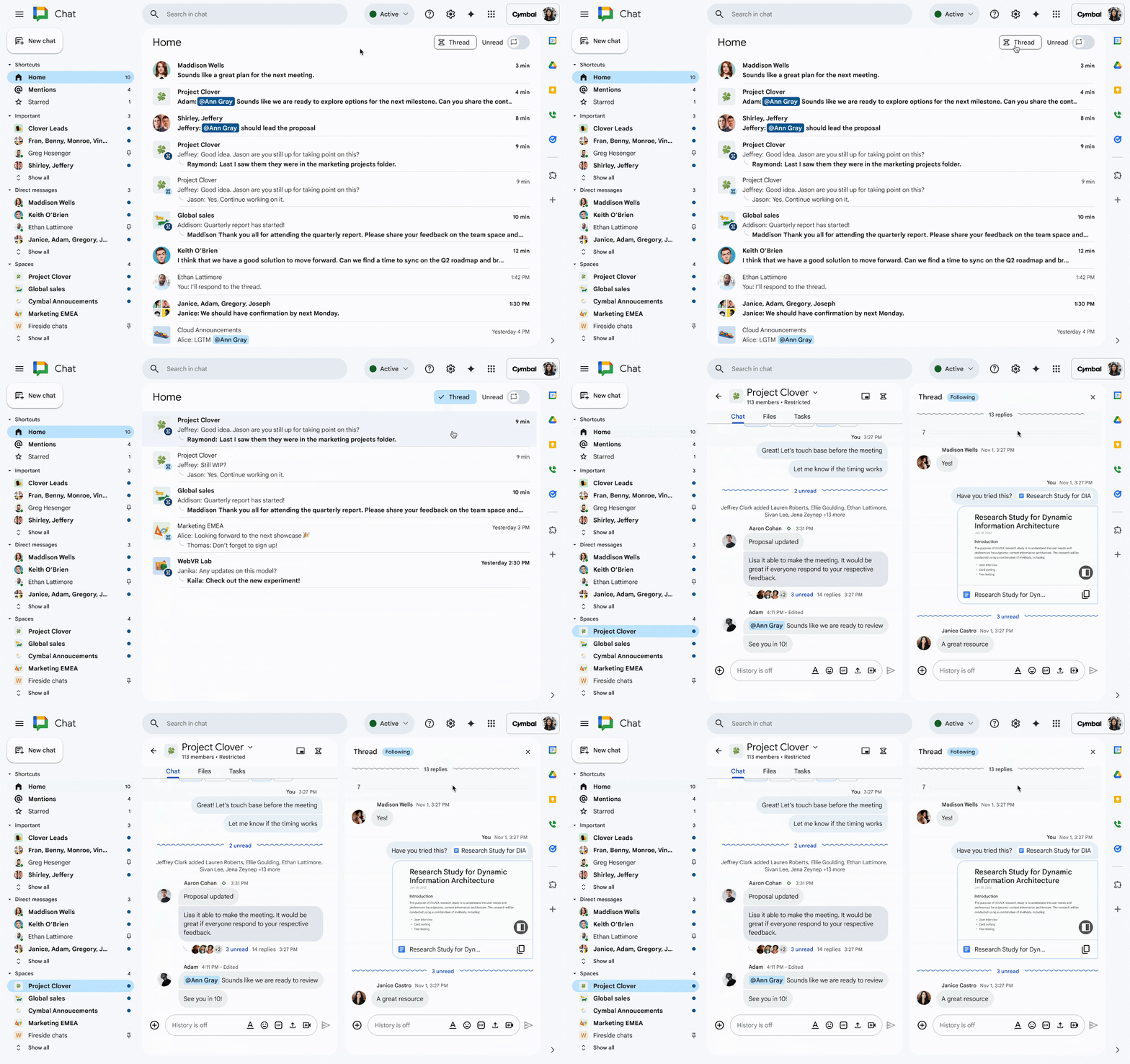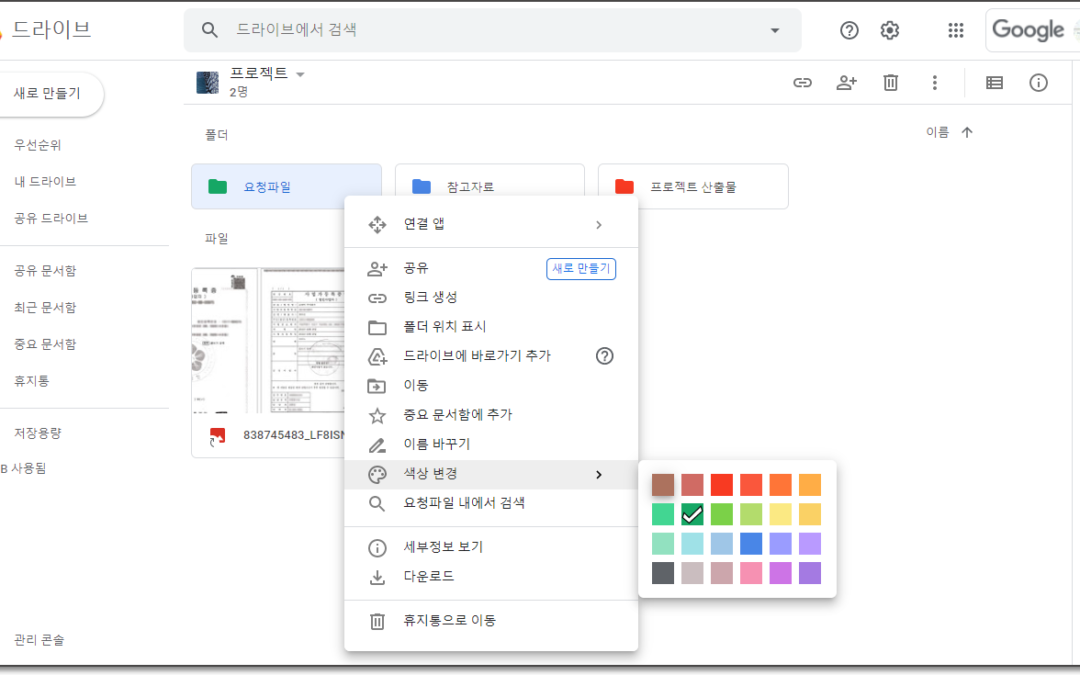
구글 드라이브 폴더 색상과 바로가기 숏컷 지정을 사용하여 구글 드라이브를 더욱 쉽고 편리하게 사용할 수 있습니다.
▶ Google Workspace 드라이브 매뉴얼 : https://goo.gl/eYBX47
▶ Google Workspace드라이브 업데이트
구글 드라이브 폴더 색상과 바로가기 지정
이제 공유 드라이브의 폴더 색상과 폴더 바로 가기를 사용자 정의할 수 있습니다.
구글 드라이브 폴더 색상과 바로가기 숏컷 지정
공유 드라이브는 팀과 조직이 파일을 저장, 액세스 및 공동작업을 할 수 있도록 지원합니다.
바로 가기는 다른 폴더 또는 다른 드라이브에 저장된 파일에 대한 포인터로서, 파일 복사본을 만들지 않고도 쉽게 내용을 검색할 수 있습니다.
특정 폴더에 색상을 할당하면 Google 드라이브를 시각적으로 구성할 수 있습니다. 예를 들어, 가장 중요한 폴더에 색상을 할당하여 드라이브에서 해당 폴더로 빠르게 이동할 수 있습니다.
참고: 내 드라이브, 공유 드라이브 및 바로 가기의 사용자 지정 폴더 색상은 사용자만 볼 수 있습니다.
기존 구글 드라이브 폴더 색상 지원
이전에는 내 드라이브의 폴더 색상만 사용자 지정할 수 있었습니다.
Availability
- Available to all Google Workspace customers, as well as G Suite Basic and Business customers, and users with personal Google Accounts
Google 드라이브 소개
Google Drive란
Google 드라이브는 클라우드상에서 모든 작업을 한곳에서 관리하고, PC 및 모바일 기기를 포함한 모든 기기에서 언제, 어디서나 파일을 이용할 수 있으며, 추가적인 프로그램을 구입하거나 설치하지 않아도 다양한 형식의 파일을 볼 수 있고 작성할 수 있습니다.
아직도 많은 사용자가 로컬에 파일과 각종 콘텐츠를 저장하여 사용하고 있습니다.
이런 경우에 노트북이면 가지고 다니기 때문에 이동성에 문제가 없지만, PC의 경우에는 해당 파일의 정보가 필요할 경우에는 다시 사무실이나 집으로 가서 이용해야 하는 불편함이 있습니다.
또한, 여러가지 이유로 분실, 훼손, 망가져서 중요한 파일이나 정보가 없어진 경험을 누구나 가지고 있습니다.
Google Drive는 PC의 저장매체에 저장하지 않고 모두 클라우드 드라이브에 저장합니다. 클라우드에 저장하면 전세계 Google 데이터센터에 데이터를 안전하게 보관하기 때문에 분실, 훼손의 걱정이 없고, 클라우드상에서 언제, 어디서, 다양한 디바이스를 이용하여 이용할 수 있습니다.
▶ [YouTube] Inside a Google data center
또한, 클라우드에 저장되는 클라우드 콘텐츠들은 별도의 SW없이 브라우저(크롬 브라우저 추천)만 있으면 모두 조회 및 재생할 수 있습니다. 즉, 크롬 브라우저만 있으면 왠만한 포맷의 콘텐츠는 모두 조회할 수 있습니다. 편집을 하기 위해서는 해당 회사에서 제공하는 편집 도구가 있어야 하겠죠.