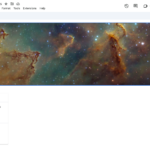
Google docs에서 Gemini를 사용하여 문서에 고유한 이미지 만들기가 가능합니다.
▶ Google Docs 매뉴얼 : https://bit.ly/GWS-docs-manual
▶ Google Docs 매뉴얼(CSC-M06) 업데이트 https://bit.ly/google-docs-update
▶2024 Google Workspace 스마트폰에서 Docs 앱 사용하기
Google Docs에서 Gemini 고유한 이미지 생성
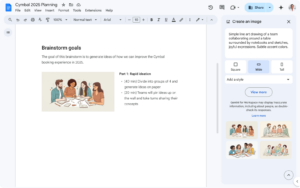
Google Dpcs에서 전체 표지 이미지를 업로드하고 Google 슬라이드에서 AI 생성 이미지를 help me visualize로 소개한 데 이어, Dos에서 Gemini를 사용하여 고유한 인라인 이미지 및 전체 표지 이미지를 만들 수 있는 기능을 제공합니다.
이러한 새로운 이미지 생성 기능은 최신 이미지 생성 모델인 Imagen 3, 최고 품질의 텍스트-이미지 모델의 이점을 활용합니다. 이제 이전보다 더 나은 디테일로 사람, 풍경 등의 사실적인 이미지를 만들 수 있습니다.
수많은 사용 사례(예: 레스토랑 메뉴, 마케팅 캠페인 개요, 홍보 전단지)에 대한 인라인 이미지를 만들려면 프롬프트를 이미지 만들기에 입력하기만 하면 문서에서 Gemini가 지시에 따라 이미지를 생성합니다.
게다가 이미지가 원하는 종횡비를 결정하고 사진, 수채화 등의 스타일을 선택할 수 있습니다.
Google Docs에서 Gemini 고유한 이미지 생성
Gemini를 사용하여 문서에서 이미지 만들기
문서에서 Gemini를 사용하여 고유한 표지 이미지를 만들어 이력서에 풍미를 더하거나 초대장을 스타일링하거나 고객 피치를 개인화할 수 있습니다.

gemini로 표지 이미지 만들기
문서에서 Gemini로 고유한 이미지를 생성할 수 있는 기능은 예술적 기술과 관계없이 모든 사람이 차별화되고 시각적으로 매력적인 콘텐츠를 만들 수 있도록 지원합니다. 이제 완벽한 이미지를 찾기 위해 지칠 줄 모르고 검색할 필요 없이 아이디어를 더 효과적으로 전달할 수 있습니다.
표지 이미지는 페이지 없는 모드로 설정된 문서에만 추가할 수 있으며, 이미지가 문서의 전체 너비에 걸쳐 표시될 수 있습니다. 페이지 없는 모드의 더 몰입감 있는 경험을 설정하려면 파일 > 페이지 설정 > 페이지 없는 또는 서식 > 페이지 없는 형식으로 전환으로 이동하세요.
표지 이미지를 만들려면 삽입 > 표지 이미지 > 이미지 만들기를 도와주세요로 이동하거나 Type “@” 다음에 표지 이미지 > 이미지 만들기를 도와주세요를 입력하면 됩니다.
이미지를 추가하려면 삽입 > 이미지 > 이미지 만들기를 도와주세요 > 이미지 설명 입력(선택적으로 이미지에 대한 스타일 선택) > 만들기를 클릭 > 그러면 생성된 옵션이 표시 > 마음에 드는 것을 선택하면 문서에 추가됩니다.
Availability
- Gemini Business
- Gemini Enterprise
- Gemini Education
- Gemini Education Premium
- Google One AI Premium
내용 : https://workspaceupdates.googleblog.com/2024/11/use-gemini-in-google-docs-to-create-images.html