Google Chat 스페이스 만드는 새로운 방법
▶ Google Chat 매뉴얼 : https://bit.ly/googlechat-manual
▶ Google Chat 매뉴얼(CSC-M18) 업데이트 https://bit.ly/googlechat-update
▶ 2024 Google Workspace 스마트폰에서 chat 사용하기 https://youtube.com/shorts/qLuaL21Tzhw
스페이스는 기존의 Chat을 보완하는 용도로 사용하고 네이버 밴드와 같이 대화목록을 관리하여 대화 소통을 효과적으로 할 수 있습니다. 스페이스는 다음과 같은 용도로 사용하는 것을 추천드립니다.
- 회사 공지사항 전달
- 팀/프로젝트 공유 공간
- 회사 동호회 등의 소통
- 외부 파트너와의 협업공간
스페이스에서 의견게시 및 커뮤니케이션, 파일 교환 그리고 할일을 등록해서 업무를 배정하고 관리할 수 있습니다.
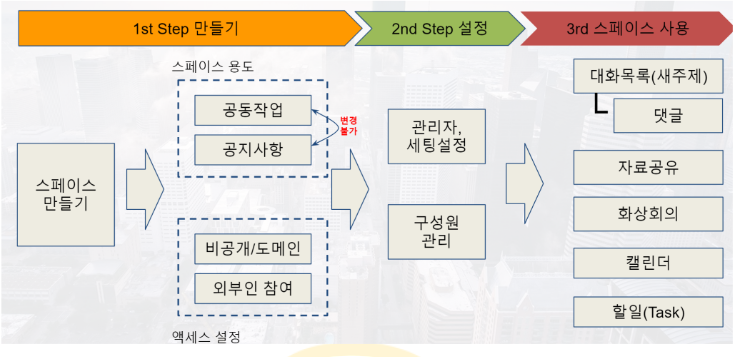
Google 스페이스 만들기 프로세스
스페이스 만들기
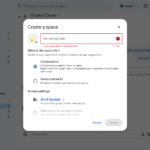
스페이스를 만들때는 용도에 따라 스페이스를 만들 수 있습니다. 종류에 따라 선택 후에는 변경할 수 없습니다. 개인용 버전에서는 공동작업용 스페이스만 만들 수 있습니다.
Google Chat 스페이스 만들기
또한, 액세스 설정을 통하여 도메인 또는 OU 단위로 사용을 제한할 수 있습니다. 공개를 할 경우에는 검색을 통하여 해당 스페이스를 발견 및 가입할 수 있습니다.
동일한 이름의 스페이스는 만들 수 없습니다.구글 워크스페이스 chat 동일한 이름의 스페이스는 만들 수 없어요
Google 스페이스는 공동작업과 공지사항의 용도로 만들 수 있습니다. 공동 작업이나 공지 사항으로 만든 스페이스는 만든 이후에는 변경할 수 없습니다. 즉 공동 작업용으로 만든 이후에 공지사항으로 만들 수 없고 공지사항으로 만든 이후에는 공동 작업으로 만들 수 없습니다.
- 공동작업 : 주제, 계획, 프로젝트를 위해 공동작업을 진행합니다. 간편하게 파일을 공유하고, 작업을 할당하고, 대화목록별로 대화를 정리합니다.
- 공지사항 : 그룹에 소식을 알리고 업데이트를 공유합니다.
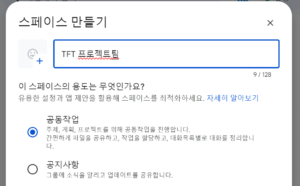
Google 스페이스 공동작업 공지사항 용도 선택하기
용도 선택이후에는 액세스 설정을 진행합니다. 도메인내에서 공개를 할지, 비공개를 할지 선택합니다. 공개를 선택하면 검색시 해당 스페이스를 검색하여 가입할 수 있습니다. 회사에 취미 활동이나 공개된 스페이스 방을 만들어 사용자가 가입하게 할 수 있습니다. 반대로 비공개일 경우에는 초대 받은 사용자만이 가입할 수 있습니다. 또한 OU 단위로 선택하여 특정 구름만 공개할 수 있습니다.
또한 내부에서 생성한 스페이스는 도메인 밖 사용자를 초대할 수 있습니다. 업무 파트너를 초대하여 함께 공동 작업을 진행할 수 있습니다. 회원에 참여 허용 여부도 스페이스를 만든 이후에는 변경할 수 없습니다. 스페이스를 만들 때는 처음에 용도에 맞게 설정하는 것이 중요합니다.
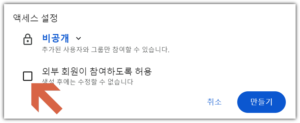
Google 스페이스 외부 회원 초대
스페이스를 만든 이후에는 멤버추가, 파일공유, 작업할당을 통하여 업무공간을 구성합니다. 또한, 스페이스의 효율성을 높이는 데 도움이 되는 추천 앱을 추가로 사용할 수 있습니다.
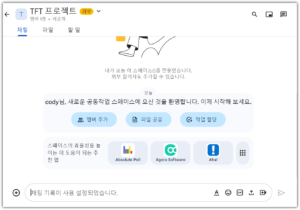
Google 스페이스 초기화면
스페이스를 만든 이후에는 스페이스 설정을 변경할 수 있습니다. 관리자는 구성원관리, 스페이스 설정, 세부정보 확인, 앱 및 통합 관리를 할 수 있습니다.
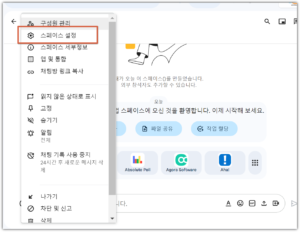
Google 스페이스 설정 변경
스페이스의 구성원은 개별적으로 추가합니다. 그룹스를 이용하여 다수의 사용자를 한꺼번에 추가할 수 있습니다.
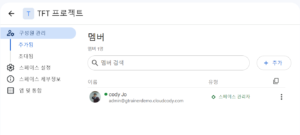
스페이스에 구성원을 추가
스페이스 설정 내용을 바로 확인할 수 있습니다. 또한, 설정내용을 변경도 할 수 있습니다.
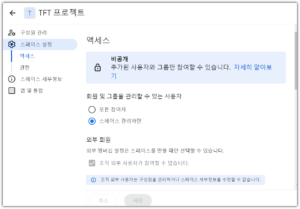
구글 스페이스 설정된 내용 확인과 변경
앱 및 앱훅도 추가 및 관리할 수 있습니다.
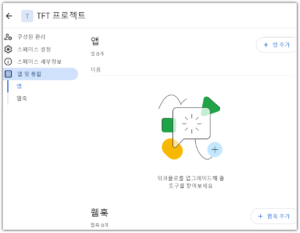
구글 스페이스 앱 및 앱훅 관리
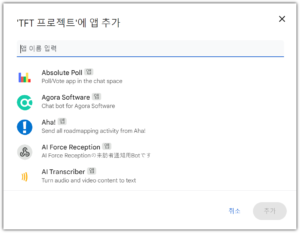
스페이스에 추가 앱 설치하기