스페이스 관리 도구를 사용하여 Google 채팅 스페이스 일괄 삭제하기
▶ Google Chat 매뉴얼 : https://bit.ly/2JYo5EK
▶ Google Chat 매뉴얼(CSC-M18) 업데이트
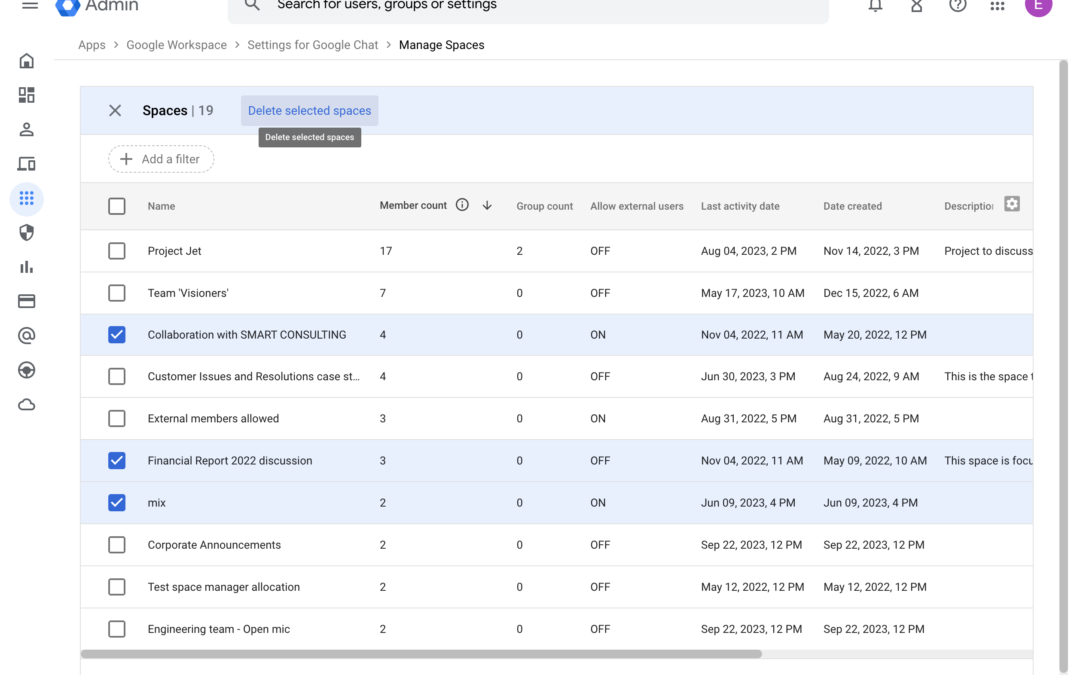
Google 스페이스 관리도구 Google 채팅 일괄삭제
이제 관리자는 스페이스 관리 도구를 사용하여 조직 내 여러 스페이스를 한 번에 삭제할 수 있습니다. 시간이 지남에 따라 더 많은 스페이스가 만들어지면 조직의 스페이스 목록이 사용되지 않는 스페이스와 비활성 스페이스로 인해 복잡해질 수 있습니다. 여러 스페이스를 한 번에 삭제할 수 있는 기능을 사용하면 관리자가 조직의 스페이스를 관리하는 데 필요한 노력을 간소화할 수 있습니다. . 예를 들어, 관리자는 구성원 수를 기준으로 스페이스를 내림차순으로 정렬하거나 스페이스의 마지막 활동을 기준으로 스페이스를 정렬할 수 있습니다. 여기에서 관리자는 여러 스페이스를 선택하고 클릭 한 번으로 삭제할 수 있습니다.
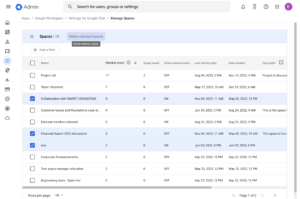
Google 스페이스 관리도구 Google 채팅 일괄삭제
여러 스페이스 선택
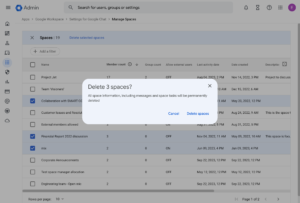
Google 채팅 일괄삭제 확인 대화상자
여러 스페이스 삭제하기
조직에서 스페이스를 볼 때 새 열이 표시됩니다: 그룹 수입니다. 이 열에서 관리자는 특정 스페이스의 구성원인 그룹 수를 확인할 수 있습니다.
관리자:
- 슈퍼 관리자는 기본적으로 스페이스 관리 도구에 액세스할 수 있습니다. 다른 관리자는 ‘채팅 및 스페이스 대화 관리’ 권한이 있어야 이 도구에 액세스할 수 있습니다. 스
- 이 기능은 기본적으로 관리자 콘솔의 앱 > Google 워크스페이스 > Google 채팅 설정 > 스페이스 관리에서 사용할 수 있습니다. 관
최종 사용자: 최종 사용자의 조치는 필요하지 않습니다. 스페이스가 삭제되면 최종 사용자는 더 이상 Chat 인터페이스에서 해당 스페이스를 볼 수 없습니다.
Availability
- Available to Google Workspace Essentials, Business Starter, Business Standard, Business Plus, Frontline, Enterprise Essentials, Enterprise Standard, Enterprise Plus, Education Fundamentals, Education Standard, Teaching & Learning upgrade, Education Plus customers