오픈 베타 버전으로 제공: Microsoft Teams에서 Google Chat으로 메시지 마이그레이션을 제공합니다.
▶ Google Workspace 관리자 매뉴얼 : https://bit.ly/googleworkspace-admin-manual
▶ Google Workspace 관리자 업데이트 : https://bit.ly/googleworkspace-admin-update
Microsoft Teams에서 Google Chat으로 메시지 마이그레이션
오늘부터 Google Workspace 관리자가 Microsoft Teams의 채널에서 Google Chat의 공간으로 대화를 마이그레이션하여 조직이 Chat을 더 쉽게 온보드하고 배포할 수 있도록 데이터 마이그레이션 경험을 확장합니다.
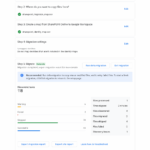
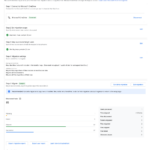
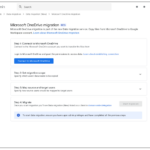
이 작업은 몇 단계로 관리 콘솔 내에서 수행할 수 있습니다:
- 먼저 Microsoft 계정에 연결합니다.
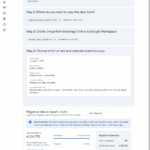
- 그런 다음 메시지를 마이그레이션할 팀의 CSV를 업로드합니다. 소스에서 대상으로 이메일 ID의 CSV를 업로드하여 소스에서 대상으로 연결된 ID 매핑을 지정할 수 있습니다.
- 사용자 라이선스가 있고 Google 채팅 서비스가 켜져 있는 기존 사용자의 계정으로만 데이터를 마이그레이션할 수 있습니다. 자세한 내용은 도움말 센터를 방문하세요.
- 다음으로 Teams에서 마이그레이션할 메시지의 시작 날짜를 입력합니다. 그런 다음 데이터 마이그레이션을 시작할 수 있습니다.
- 마지막으로, Google Workspace 사용자가 마이그레이션된 공간, 메시지 및 관련 대화 데이터를 사용할 수 있도록 하여 마이그레이션을 완료하게 됩니다(지원되는 데이터 유형에 대한 자세한 내용은 도움말 센터 문서를 참조하십시오).
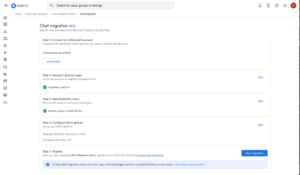
Microsoft Teams에서 Google Chat으로 메시지 마이그레이션
관리 콘솔에서 채팅 마이그레이션 시작하기
마이그레이션이 시작되면 UI는 성공적으로 완료되었거나, 건너뛰거나, 실패했거나, 경고가 있는 작업에 대해 개별 진행 막대로 작업을 분류하는 시각적 보고서를 표시합니다.
마이그레이션을 완료하기 위한 마지막 단계는 공간을 확장하여 마이그레이션된 공간과 콘텐츠를 사용자가 사용할 수 있도록 하는 것입니다.
- 채팅 마이그레이션 도구는 기존 Google 채팅 공간이나 메시지를 삭제하거나 수정하지 않습니다.
- 델타 마이그레이션을 실행할 수도 있으며, 이는 기본 마이그레이션 이후 Teams 채널에 추가된 모든 메시지를 마이그레이션합니다. 이미 성공적으로 마이그레이션된 메시지는 건너뛸 수 있습니다.
- 마이그레이션이 완료되면 마이그레이션 중 건너뛰기, 실패 또는 경고가 있었던 내용에 대한 자세한 정보가 포함된 보고서를 내보낼 수 있습니다.
- 다양한 유형의 소스 계정에서 다른 형태의 데이터를 마이그레이션하는 방법에 대한 자세한 정보는 도움말 센터에서 확인할 수 있습니다.
마이그레이션을 수행하려면 워크스페이스 슈퍼 관리자이자 Microsoft Teams 글로벌 관리자여야 합니다.
Availability
- Available for all Google Workspace customers