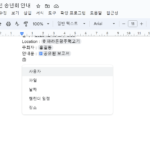
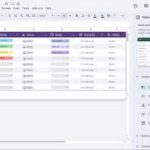
Fill with Gemini를 사용하여 Google Sheets에서 데이터 입력을 손쉽게 자동화하세요.
▶ Google 스프레드시트 매뉴얼 : https://bit.ly/GWS-sheets-manual
▶ Google 스프레드시트 매뉴얼(CSC-M07) 업데이트 https://bit.ly/googlesheetsupdate
▶ 2024년 최신 구글 Chat 스페이스 사용방법 https://youtu.be/_dCNTk0fbew
▶ 2024 Google Workspace 스마트폰에서 스프레드시트 사용하기 https://youtube.com/shorts/ThkeEzvHWhw
Google Sheets Gemini로 데이터 채우기
Google Sheets에 AI 기반 기능인 ‘Gemini로 채우기’를 새롭게 선보입니다. 이 기능은 데이터 준비 및 수동 입력을 더욱 간편하게 만들어 줍니다. Gemini로 채우기는 사용자의 의도를 파악하여 100개 셀 작업 시 수동 입력보다 9배 빠르게 데이터를 채울 수 있도록 지원합니다.*
웹에서 정보를 추출하거나 기존 데이터를 분류해야 하는 경우, Fill with Gemini는 복잡한 수식을 사용하지 않고도 간편하게 작업을 처리할 수 있도록 도와줍니다. 예를 들어, 마케팅 팀은 고객 피드백 메시지를 기반으로 맞춤형 답변을 자동으로 생성할 수 있으며, 소규모 사업자는 고객이 필요로 하는 제품 정보를 입력하는 것만으로 제품 상세 정보를 빠르게 채울 수 있습니다.
Fill with Gemini는 시간과 노력을 절약하면서 데이터를 더욱 풍부하게 만들어주는 두 가지 방법을 제공합니다.
- 드래그 앤 드롭: 열에 이미 채워진 셀이 하나 이상 있는 경우, 새 드래그 진입점을 사용하여 표의 컨텍스트에 따라 열을 채울 수 있습니다.
- 프롬프트 기반 채우기: 여러 개의 빈 셀을 선택한 경우, 한 번의 클릭으로 범위를 “채울” 수 있습니다. 열에 하나 이상의 셀이 채워진 경우 자동으로 셀을 채우거나, 특정 요구 사항에 맞게 사용자 지정 프롬프트를 작성할 수 있습니다.
*데이터는 100개 셀 작업에서 수동 입력과 Gemini를 이용한 채우기 방식을 비교한 95명 참가자 대상 연구를 기반으로 합니다.
시작하기
- 관리자: 이 기능은 기존 AI 기능에 접근할 수 있는 진입점입니다. Google Workspace 스마트 기능 설정이 비활성화된 경우 이 기능은 숨겨집니다. Google Workspace 스마트 기능 관리 방법에 대한 자세한 내용은 고객센터를 참조하세요 .
- 최종 사용자: Gemini 채우기 기능을 사용하려면 Workspace 스마트 기능이 활성화되어 있어야 합니다 . 이 기능은 자격이 있는 사용자에게 기본적으로 활성화되어 있습니다. 사용자는 드래그하여 영역을 선택하거나 빈 셀을 선택하여 프롬프트 메뉴를 표시함으로써 Gemini 채우기 기능을 실행할 수 있습니다. Gemini를 사용하여 열을 채우는 방법에 대한 자세한 내용은 도움말 센터를 참조하세요 .
참고: 2026년 7월 15일까지 Workspace 고객은 Google Sheets의 AI 기능 사용량 제한이 완화된 프로모션 혜택을 받아 해당 기능을 체험해 볼 수 있습니다. 이후에는 사용자별 사용량 제한이 적용되며, 변경된 사용량 제한이 시행되기 전에 고객센터를 통해 자세한 정보를 제공할 예정입니다.
Availability
- Business: Business Standard and Plus
- Enterprise: Enterprise Standard and Plus
- AI Add-ons: AI Expanded Access*; AI Ultra Access*; Google AI Pro for Education
- Consumer: Google AI Pro and Ultra
*Once promotional limits are no longer in effect, users with AI Expanded Access and AI Ultra Access add-on licenses will have higher limits on usage of AI function in Google Sheets.