Google 스프레드시트에서 표로 데이터를 빠르게 서식 지정하고 정리하는 새로운 방법을 제공합니다.
▶ Google 스프레드시트 매뉴얼 : https://goo.gl/41sHhC
▶ Google 스프레드시트 매뉴얼(CSC-M07) 업데이트 https://bit.ly/googlesheetsupdate
▶ 2024년 최신 구글 Chat 스페이스 사용방법 https://youtu.be/_dCNTk0fbew
▶ 2024 Google Workspace 스마트폰에서 스프레드시트 사용하기 https://youtube.com/shorts/ThkeEzvHWhw
Google Sheets 하나의 표로 데이터 사용하기
Google Sheets 하나의 표로 데이터 사용하기
스프레드시트에서 데이터 업데이트와 같은 반복적인 작업을 수행하는 데 많은 시간이 소요될 수 있다는 것을 잘 알고 있습니다. 또한 여러 사람이 문서를 업데이트하는 경우 데이터의 구조와 형식을 유지하는 것이 어려울 수 있습니다.
이러한 문제를 해결하기 위해 Google 스프레드시트에 표를 추가되었습니다 . 표를 사용하면 정리되지 않은 범위에 형식과 구조를 적용하여 스프레드시트 작성을 간소화하고 속도를 높일 수 있습니다.
데이터 범위를 선택하고 서식 > 표로 변환으로 이동하면 이제 열 유형, 필터, 색상 코딩, 드롭다운 메뉴 등을 포함한 세련된 디자인으로 데이터를 서식 지정하고 정리하는 작업을 Sheets가 알아서 처리합니다.
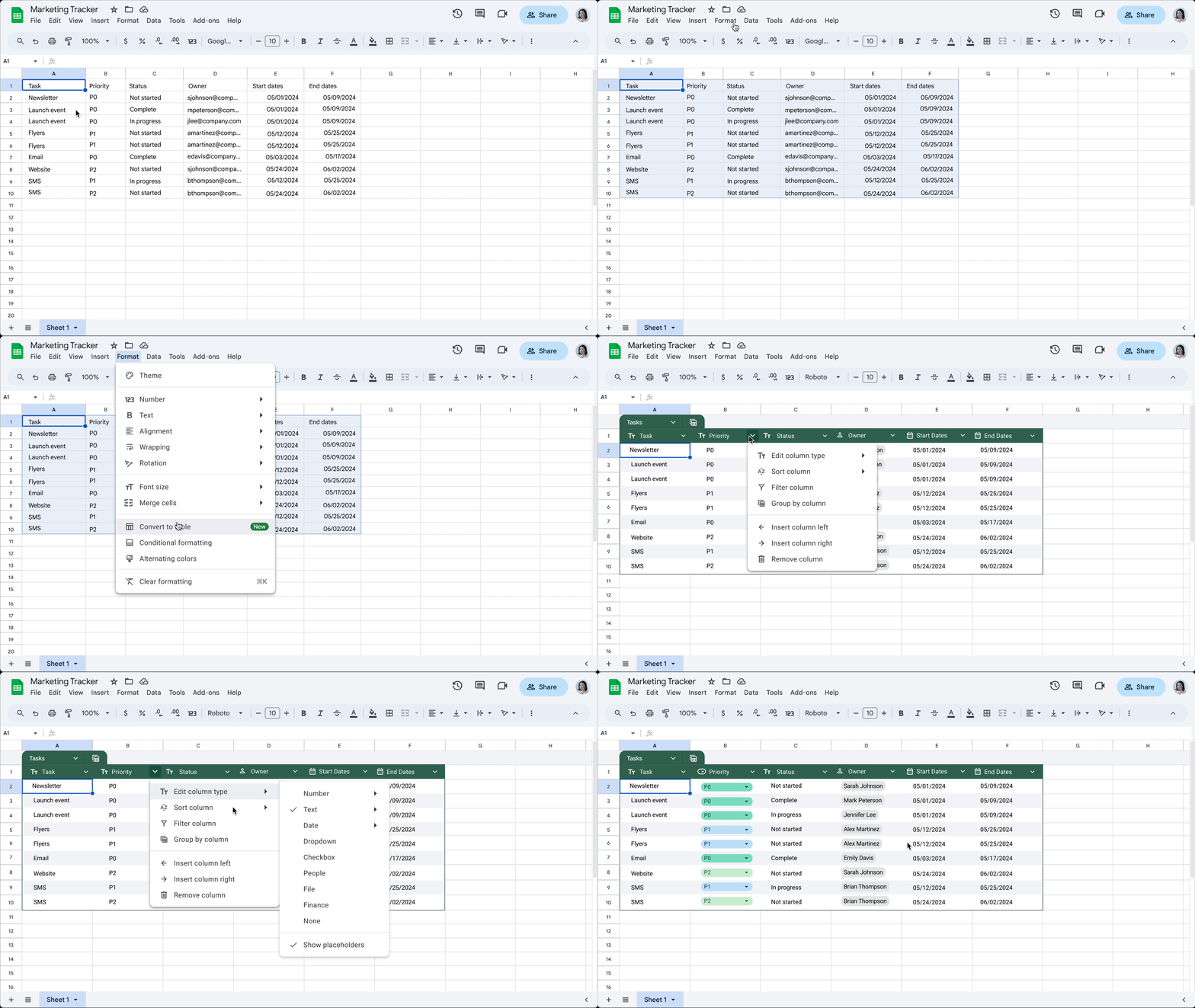
Google 스프레드시트에서 표로 변환
표를 사용하면 일반적으로 수동으로 데이터 서식을 지정하는 데 소요되는 시간을 줄일 수 있는 방법
- 자동 서식 적용: 데이터를 표로 변환하면 표에서 자동으로 서식을 적용하여 모든 입력이 올바르게 정렬되도록 데이터를 다듬어 수동으로 변경할 필요를 줄여줍니다. 색상을 변경하고 행 높이를 다시 조정하는 등의 방법으로 표를 추가로 사용자 지정할 수 있습니다.
- 열 유형: 각 열에 대해 적절한 열 유형(예: 날짜, 통화, 드롭다운)을 설정할 수 있으며, 입력된 모든 데이터가 열 유형에 따라 올바른 서식을 갖도록 테이블이 설정됩니다. 설정된 열 유형에 맞지 않는 데이터를 입력하면 경고가 표시됩니다.
- 통합 메뉴: 표 위에는 표 수준 설정(예: 표 범위 조정)을 관리하고 작업(예: 표에 대한 필터 보기 만들기)을 수행할 수 있는 메뉴 옵션이 표시됩니다.
- 테이블 참조: 테이블 참조는 수식에서 테이블 또는 테이블의 일부를 참조하는 특별한 방법입니다. 데이터를 표로 변환하면 스프레드시트는 표의 이름과 각 열 머리글을 제공합니다. 테이블 요소를 이름으로 참조하는 경우 테이블에서 데이터를 추가하거나 제거할 때마다 참조가 업데이트됩니다. 예를 들어 명시적 셀 참조인 =COUNTIF(B2:B10, “P0”) 대신 테이블 참조인 =COUNTIF(작업_추적기[우선순위], “P0”)를 사용할 수 있습니다.
테이블을 사용하는 경우, 선택한 열을 기준으로 데이터를 그룹으로 집계할 수 있는 새로운 유형의 보기인 그룹 기준에도 액세스할 수 있습니다. 예를 들어, 아래와 같이 동일한 우선순위 수준의 모든 데이터를 한 곳에 그룹화할 수 있습니다.
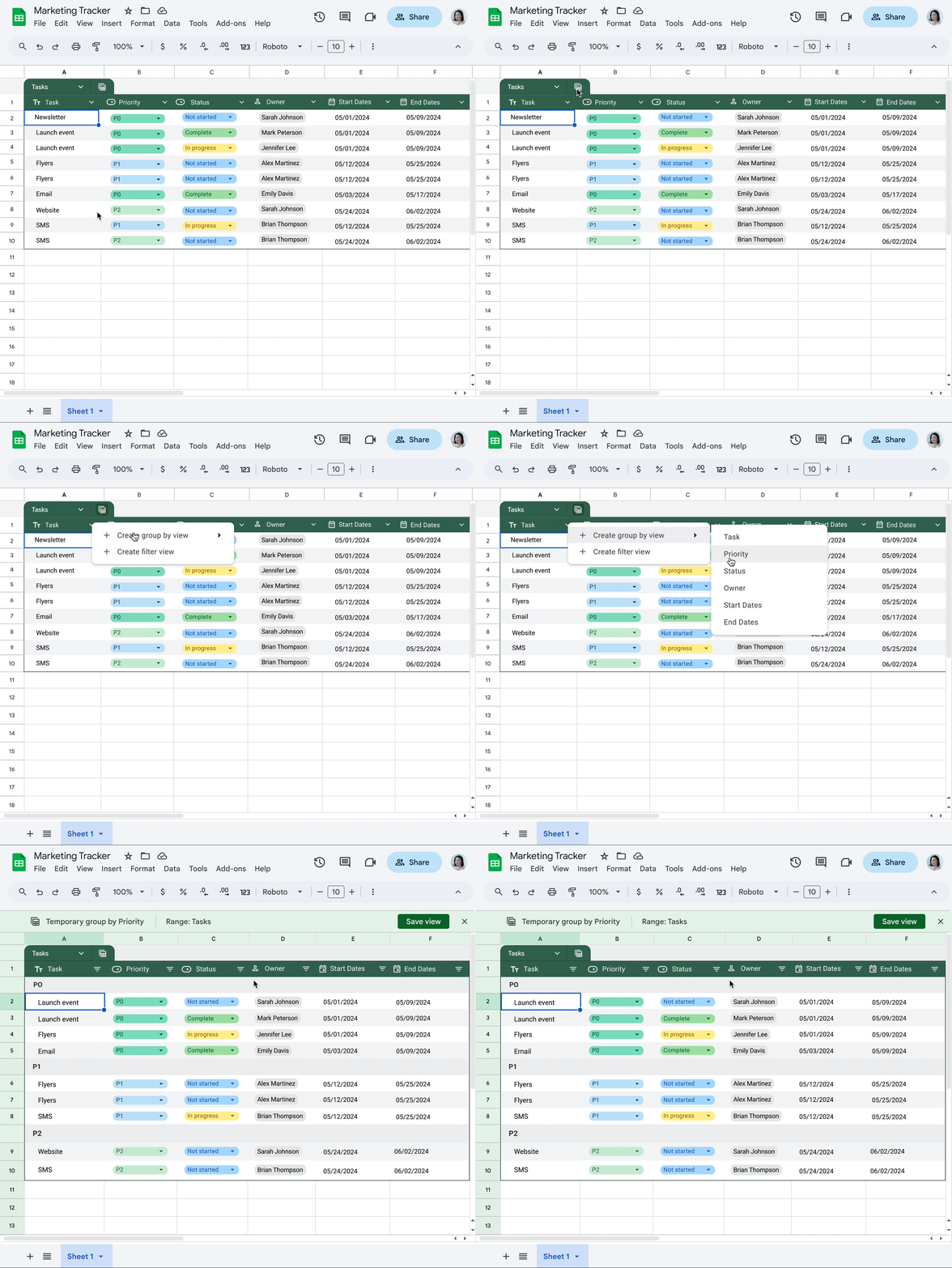
Google 스프레드시트의 표에서 보기별로 그룹화하기
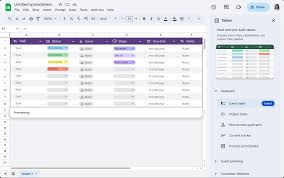
프로젝트 관리, 재고 관리, 이벤트 계획 등과 같은 일상적인 작업을 위해 일반적인 데이터 유형으로 채울 수 있는 미리 작성된 표도 도입합니다. 이제 미리 작성된 표를 사용하면 스프레드시트를 처음부터 다시 만들 필요가 없습니다.
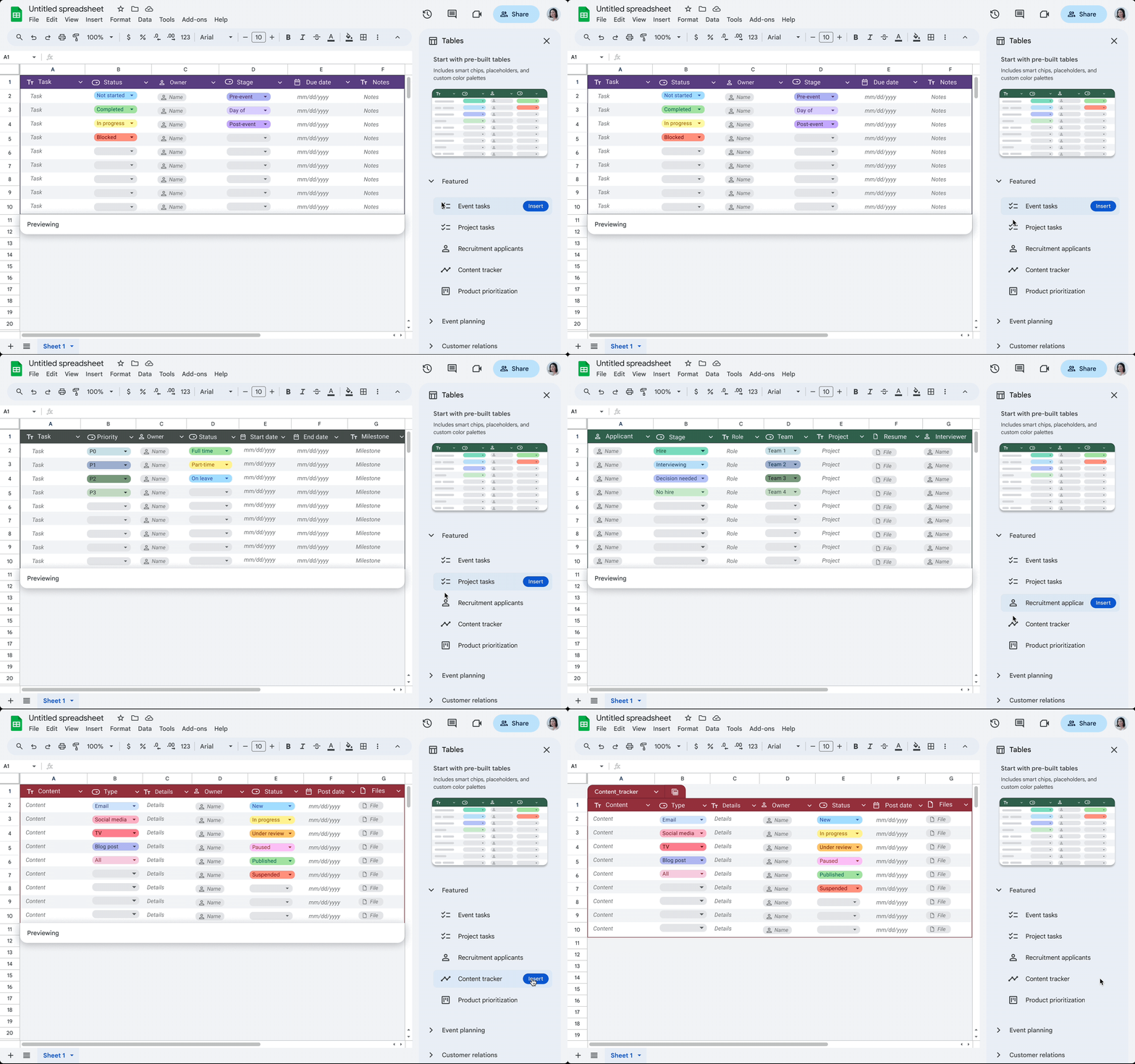
스프레드시트에서 미리 작성된 표
표는 팀이 데이터를 구성하는 방식을 혁신하고, 데이터 생성을 간소화하며, 데이터 서식 지정, 입력 및 업데이트에 필요한 반복적인 작업을 줄여줍니다. 또한 표를 통해 팀은 데이터의 무결성과 일관성을 유지하면서 자신 있게 데이터를 광범위하게 공유할 수 있습니다.
표는 프로젝트 추적, 이벤트 계획, 재고 관리와 같은 정보를 추적하고 정리하는 데 매우 적합합니다.
Availability
- Available to all Google Workspace customers, Google Workspace Individual subscribers, and users with personal Google accounts
내용 : https://workspaceupdates.googleblog.com/2024/05/tables-in-google-sheets.html