
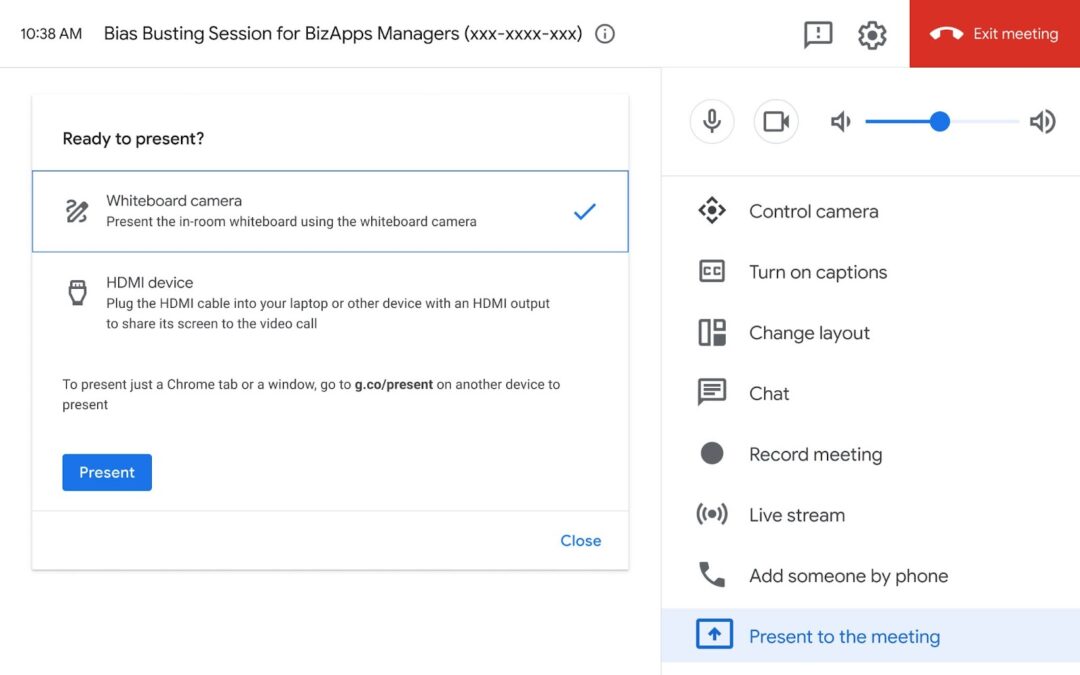
Google Meet Hardware에서 화이트보드 카메라를 새로 지원하여 회의실에서 협업 개선되었습니다.
▶ Google Meet 매뉴얼 : https://bit.ly/3eeGAmv
▶ Google Meet(CSC-M17) 업데이트
Google Meet HW 새로운 화이트보드 카메라
브레인스토밍 세션 중에 화이트보드를 사용하는 것은 그룹별로 문제를 해결하는 좋은 방법입니다. 그러나 오늘날의 하이브리드 작업 환경에서는 미팅에 직접 참석하는 사용자가 화이트보드에서 원격 동료와 협업하기가 어려울 수 있습니다.
이러한 환경을 개선하고, 미팅 포함 범위를 개선하고, 협업을 강화하기 위해 Logitech Scribe을 최초로 지원하는 카메라로 Google Meet Hardware에서 화이트보드 카메라를 지원합니다. 렇게 하면 룸의 실제 화이트보드에 작성된 내용을 Logitech Scribe을 사용하여 미팅에서 프리젠테이션으로 공유할 수 있습니다. 결과적으로 원격 미팅 참가자는 미팅룸 화이트보드에 그려진 내용을 볼 수 있습니다.
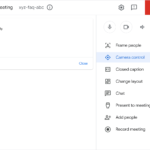
업데이트된 터치 컨트롤러 UI를 통해 사용자는 “회의에 참석” 버튼을 선택한 후 새로운 “화이트보드 카메라” 옵션을 선택하면 룸 내 화이트보드를 쉽게 공유할 수 있습니다.
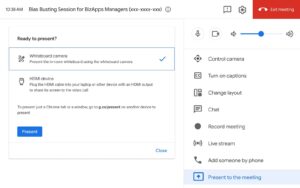
Google Meet HW 새로운 화이트보드 카메라
Google Meet Hardware에서 화이트보드 카메라에 대한 새로운 지원
이 기능을 사용하면 위치에 상관없이 화이트보드에 있는 내용을 미팅의 모든 사용자와 쉽게 공유할 수 있으므로, 보다 효과적으로 협업할 수 있습니다.
Logitech Scribe는 새로운 컨텐츠 카메라 범주에서 Google Meet 하드웨어와 함께 사용하도록 인증된 최초의 화이트보드 카메라입니다. 컨텐츠 카메라 지원을 확대하기 위해 추가적인 파트너십을 모색할 것입니다.
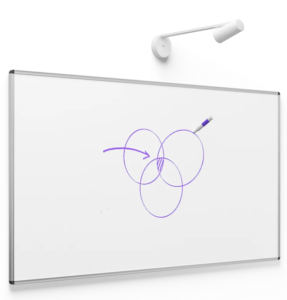
로지텍 스크라이브
로지텍 스크라이브
관리자: 이 기능에 대한 관리 제어가 없습니다. 그러나 관리자는 관리 콘솔에서 기본 화이트보드 카메라가 오프라인으로 전환될 때 알림을 수신하려는 경우 기본 화이트보드 카메라를 설정할 수 있습니다. 기본 주변 카메라를 설정하려면:
메뉴 > 기기 > 구글 하드웨어 만남 > 기기로 이동
일부 기능에는 Google Meet 하드웨어에 대한 장치 관리 권한이 필요할 수 있습니다
연결된 주변기기 섹션에서 기본값으로 설정할 주변기기 선택 > “기본값으로 설정” 클릭
최종 사용자: 이 기능에 대한 최종 사용자 설정이 없습니다. 화이트보드 기능을 사용하려면 Logitech 스크라이브를 Google Meet 하드웨어 장치에 연결해야 합니다.
Availability
- Available to all Google Workspace customers with Google Meet hardware kits with touch controller support and Google Meet hardware devices that have not yet reached their auto-update expiration date.
.gif "Google Meet에서 스마트폰 카메라 콘텐츠 제공")
