허들 소개: Google 채팅에서 즉석에서 오디오를 우선으로 하는 미팅을 제공합니다.
▶ Google Chat 매뉴얼 : https://bit.ly/googlechat-manual
▶ Google Chat 매뉴얼 업데이트 https://bit.ly/googlechat-update
▶ 2024 Google Workspace 스마트폰에서 chat 사용하기
Google 채팅에서 즉석 오디오 미팅 허들
구글 채팅을 팀 협업을 위한 홈으로 만들기 위한 노력을 계속하면서 빠르고 유연한 연결 방법인 허들을 소개되었습니다.
Google Meet을 기반으로 하는 허들을 사용하면 오디오 우선 회의를 시작할 수 있으므로 실시간 협업이 그 어느 때보다 쉬워집니다. 허들이 시작되면 창 크기를 조정하거나 드래그하거나 동영상을 추가하거나 화면을 공유하여 채팅에서 멀티태스킹하는 동안 더 완벽한 회의 환경을 만들 수 있습니다.
허들은 채팅과 미팅 전반에 걸쳐 원활한 협업 경험을 제공하며, 두 명의 동료가 채팅 스트림에서 메시지를 주고받은 프로젝트에 대해 빠르게 동기화하는 등 다양한 시나리오에서 유용하게 사용될 수 있습니다.
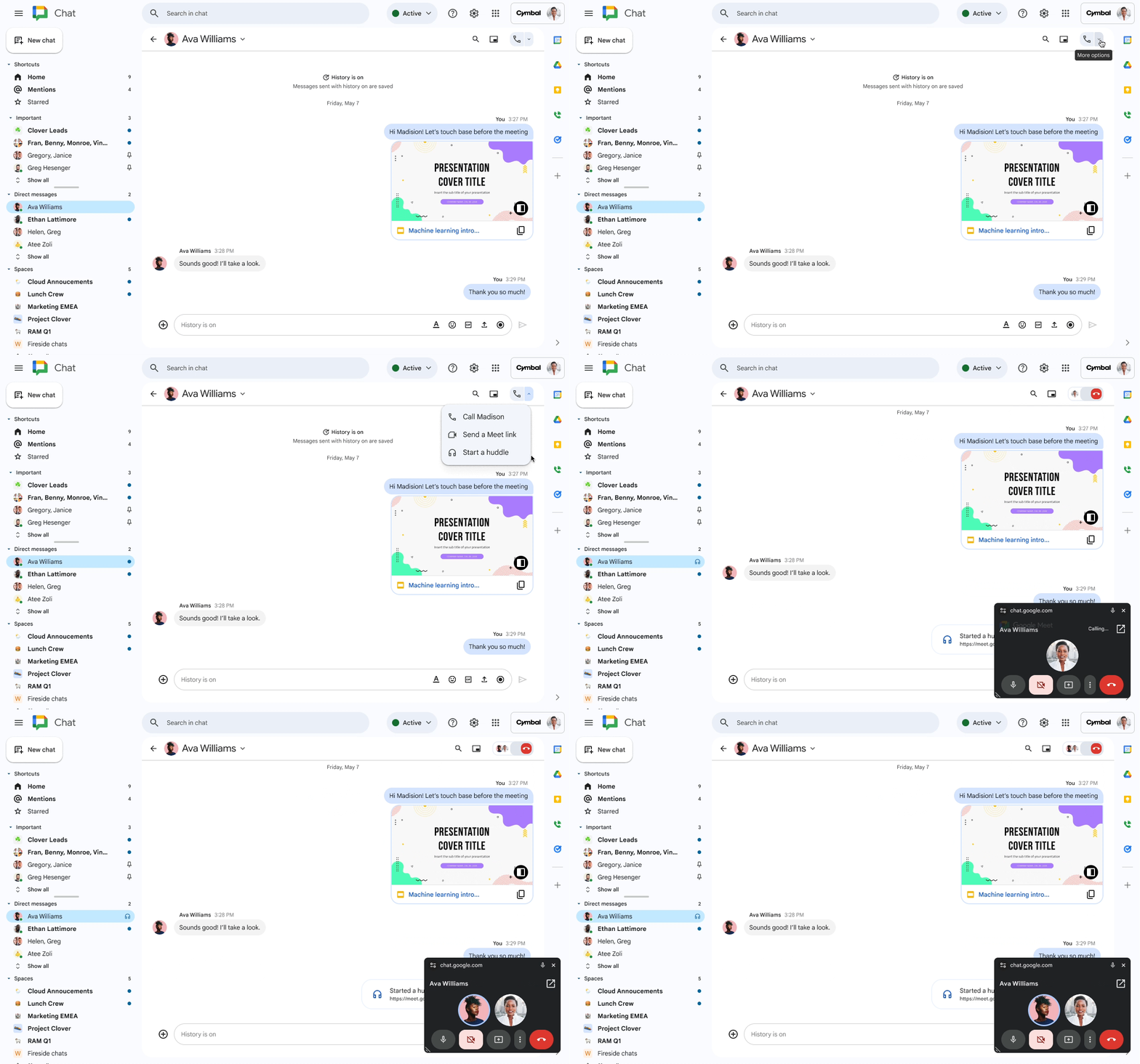
Google 채팅에서 허들 시작하기
허들은 하이브리드 작업자의 회의 피로를 줄이고 이메일이나 채팅을 통해 장시간 토론할 필요가 없도록 도와줍니다. 허들은 대화에서 벗어나 회의에 들어가는 대신 채팅 환경에 직접적으로 원활하게 통합됩니다. 또한 허들 형식은 채팅 중에도 멀티태스킹을 지원하므로 화면 크기를 쉽게 조정하거나 공유할 수 있습니다.
현재 채팅의 구성 표시줄에 있는 동영상 만나기 버튼이 채팅 헤더로 이동하여 단일 입력 지점을 통해 전화, 허들 시작 또는 Meet 링크 공유 기능과 같은 여러 옵션을 제공합니다.
관리자: 도메인에 있는 사용자를 위해 Meet를 끄면 허들을 만들 수 없지만 허들에 가입할 수 있습니다.
허들은 다이렉트 메시지, 그룹 메시지 및 공간으로 제공됩니다.
채팅에서 허들을 시작하려면 채팅 메시지의 오른쪽 상단 모서리에 있는 동영상 아이콘 > 허들 시작을 선택합니다.
허들은 기본적으로 오디오만 시작하지만 언제든지 비디오를 켤 수 있습니다.
허들 참여 요청을 받으면 메시지 스레드에 [사용자]가 허들을 시작했다는 채팅 칩이 표시되며, “가입”을 클릭하여 허들로 들어갑니다. 또한 채팅 헤더에서 해당 대화를 위한 허들이 전환되는 것을 볼 수 있습니다.
Availability
- Business Starter, Standard, and Plus
- Enterprise Starter, Standard, and Plus
- Frontline Starter and Standard
- Essentials, Enterprise Essentials, and Enterprise Essentials Plus
- Nonprofits
내용 : https://workspaceupdates.googleblog.com/2024/09/huddles-in-google-chat.html