타사 스마트 칩이 이제 Google 스프레드시트에서 사용 가능합니다.
▶ Google 스프레드시트 매뉴얼 : https://bit.ly/GWS-sheets-manual
▶ Google 스프레드시트 매뉴얼(CSC-M07) 업데이트 https://bit.ly/googlesheetsupdate
▶ 2024년 최신 구글 Chat 스페이스 사용방법 https://youtu.be/_dCNTk0fbew
▶ 2024 Google Workspace 스마트폰에서 스프레드시트 사용하기 https://youtube.com/shorts/ThkeEzvHWhw
Google 스프레드시트에서 타사 스마트칩 사용 가능
작년에 우리는 타사 스마트 칩을 사용하여 앱에서 풍부한 데이터를 Google 문서로 직접 가져올 수 있는 기능을 도입했습니다. 그 이후로 많은 사용자가 Asana, Jira & Confluence, Canva, Lucid, Loom, Whimsical 및 Zoho Projects를 포함한 파트너 앱의 콘텐츠를 임베드했으며 이제 Google 스프레드시트로 기능을 확장하고 있습니다.
사용자는 타사 앱에서 정보를 가져오는 스마트 칩을 스프레드시트에 추가할 수 있습니다. 사용자는 또한 문서에 삽입된 타사 칩을 스프레드시트에 직접 붙여넣을 수 있습니다.
타사 스마트 칩에 액세스하려면 관리자 또는 사용자가 먼저 Google Workspace 마켓플레이스에서 파트너의 추가 기능을 설치해야 합니다. 그 후 타사 소스의 링크를 스프레드시트에 붙여넣고 “탭”을 클릭하면 됩니다.
그런 다음 시트에 스마트 칩이 채워져 작업의 흐름에서 앱의 중요한 정보를 미리 볼 수 있습니다.

Google 스프레드시트의 타사 스마트 칩
관리자: 개발자가 해당 애플리케이션에 대해 활성화한 경우에만 타사 스마트 칩을 만들고 사용할 수 있습니다. 또한 최종 사용자가 액세스할 수 있도록 해당 애플리케이션에 대한 특정 추가 기능을 설치하거나 허용 목록에 추가해야 합니다.
도메인에 마켓플레이스 앱을 설치하고 Google Workspace 마켓플레이스 앱을 관리하는 방법을 알아보려면 도움말 센터를 방문하세요.
타사 애플리케이션에 대한 특정 추가 기능은 관리자가 설치하거나 허용 목록에 추가해야 이 기능을 사용할 수 있습니다.
타사 링크를 스마트 칩으로 변환하려면 다음 중 하나를 수행할 수 있습니다.
타사 소스의 링크를 스프레드시트에 붙여넣고 “탭”을 선택합니다.
링크 위에 커서를 놓으면 나타나는 호버 카드 내에서 링크를 칩으로 바꿉니다.
타사 추가 기능을 설치한 사용자는 칩 위에 마우스를 올리면 타사에서 정의한 정보의 호버카드를 볼 수 있습니다.
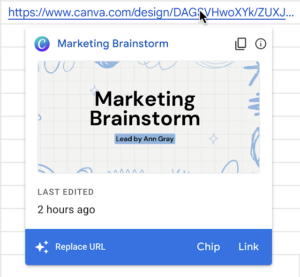
Google 스프레드시트에서 타사 스마트칩 사용 가능
Availability
- Available to all Google Workspace customers, Workspace Individual Subscribers, and users with personal Google accounts