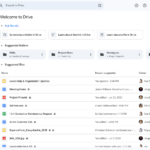
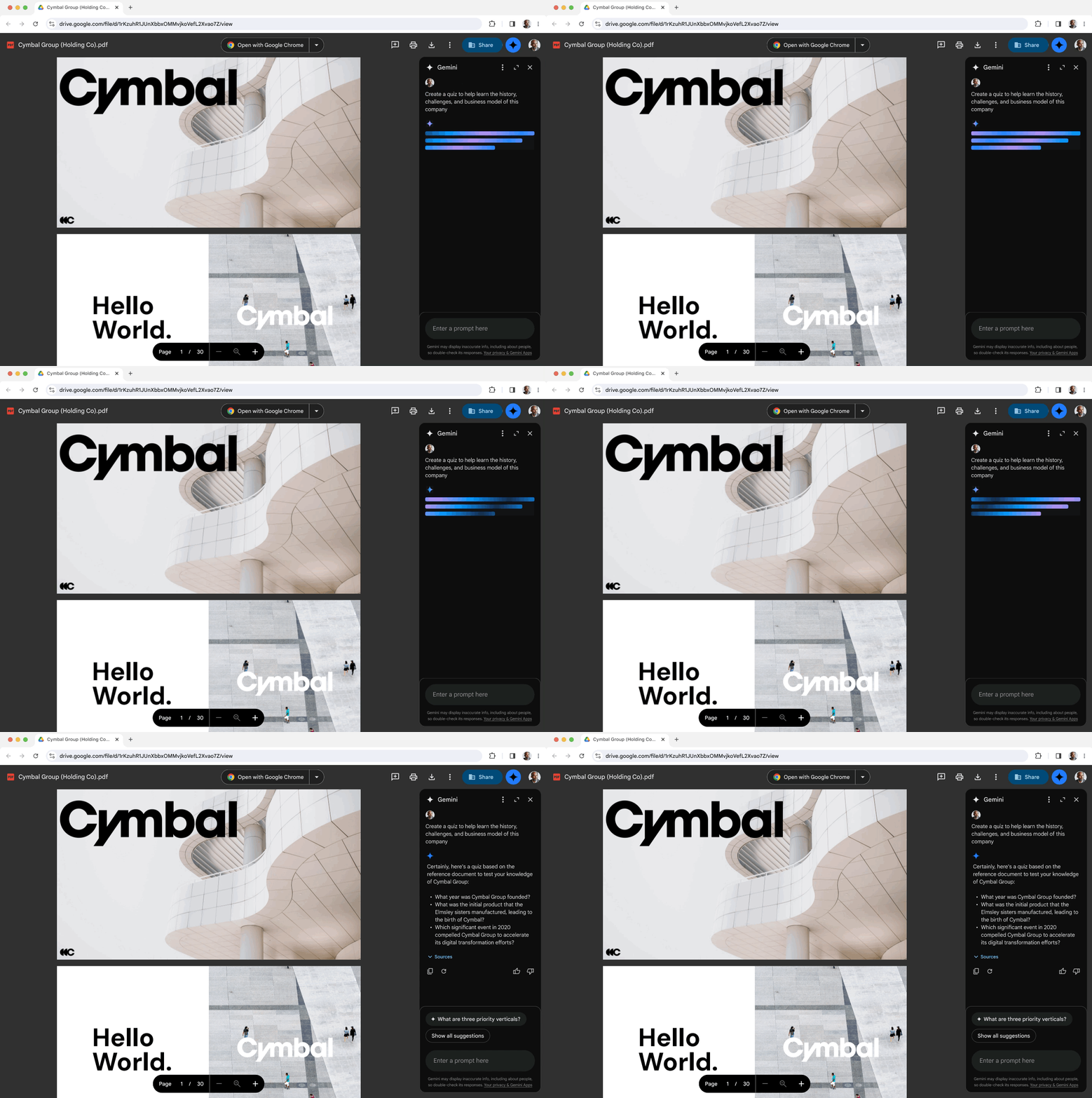
Google 드라이브 측면 패널의 Gemini에 폴더 지원 추가됩니다.
▶ Google Workspace 드라이브 매뉴얼 https://bit.ly/GWS-drive-manual
▶ Google Workspace드라이브 업데이트 https://bit.ly/google-drive-update
▶2024 Google Workspace 스마트폰에서 드라이브 사용하기
Google 드라이브 측면 패널에 Gemini 폴더 지원 추가
Google 드라이브의 사이드 패널에 Gemini를 출시한 이후 사용자는 하나 또는 여러 문서를 요약하고 프로젝트에 대한 빠른 정보를 얻을 수 있었습니다. 또한 사용자가 PDF를 보면서 Gemini 사이드 패널과 상호 작용할 수 있는 새로운 방법도 도입했습니다.
이제 사이드 패널을 사용하여 특정 드라이브 폴더에 Gemini 대화를 집중할 수 있게 되었습니다. 예를 들어, @-멘션을 통해 특정 폴더를 표시한 후, Gemini에게 폴더 내 파일을 찾거나 폴더 내용 요약을 작성해 달라고 요청할 수 있습니다. 또한 다음과 같은 질문도 할 수 있습니다:
- “@-폴더의 파일 요약”
- “@-폴더의 콘텐츠 주제는 무엇입니까?”

Gemini를 사용하여 드라이브에서 폴더 요약하기
Gemini는 텍스트 문서, PDF, 스프레드시트, 프레젠테이션에 관한 질문에만 답변할 수 있습니다.
관리자: Workspace 앱의 측면 패널에서 Gemini에 액세스하려면 사용자가 스마트 기능과 개인 설정을 활성화해야 합니다. 관리자는 관리 콘솔에서 사용자의 기본 개인 설정을 켤 수 있습니다.
측면 패널의 Gemini가 닫혀 있으면 다음을 수행할 수 있습니다:
- 폴더로 이동하여 “이 폴더 요약” 버튼을 클릭하거나;
- 문서 목록에서 폴더를 마우스 오른쪽 버튼으로 클릭하고 컨텍스트 메뉴에서 “Gemini에게 물어보세요”를 클릭합니다;
- 문서 목록에서 폴더를 선택하고 선택 도구 모음에서 “이 폴더 요약”을 클릭합니다.
측면 패널의 Gemini가 이미 열려 있다면 다음을 수행할 수 있습니다:
- 문서 목록에서 폴더를 측면 패널로 드래그 앤 드롭합니다;
- @-사이드 패널의 텍스트 상자에 있는 폴더를 mention.
폴더를 검색하는 경우 다음을 수행할 수 있습니다:
- 검색 드롭다운 상자의 폴더 옆에 있는 Gemini 아이콘을 클릭합니다.
Availability
- Gemini Business, Enterprise, Education, Education Premium
- Google One AI Premium