구글 채팅에서 파일 전송 비활성화를 통하여 채팅에서 파일 전송을 제한할 수 있습니다.
▶ Google Workspace 관리자 매뉴얼 : https://goo.gl/zsNdTX
▶ Google Workspace 관리자 업데이트
구글 채팅에서 파일 전송 비활성화
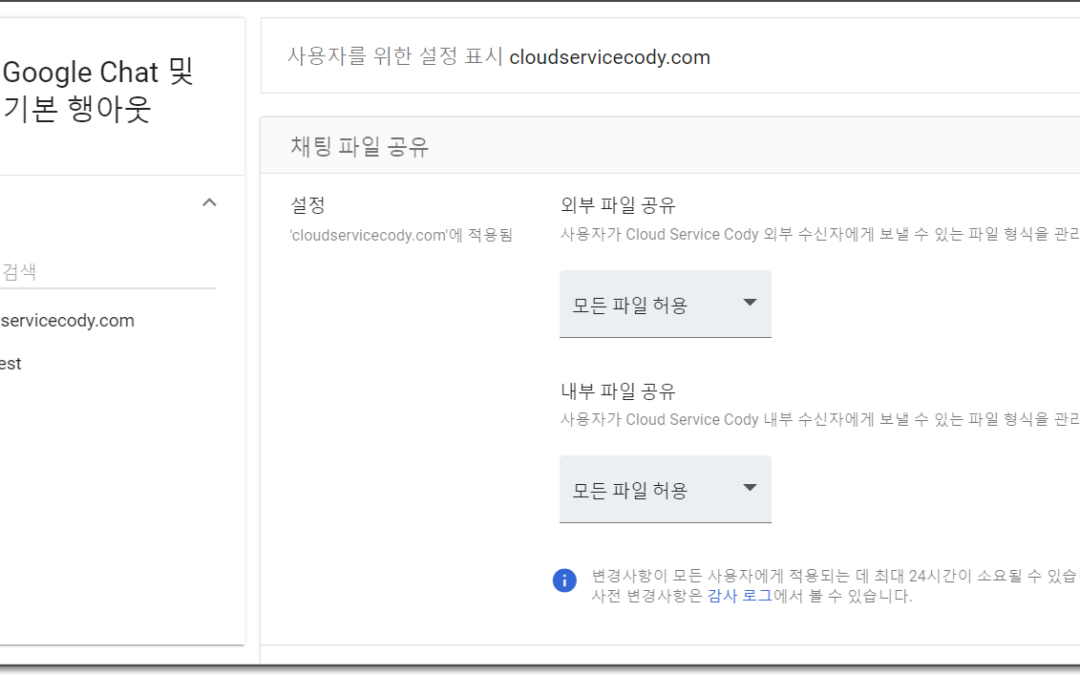
관리자는 이제 채팅에서 사용자의 파일 공유를 비활성화하거나 제한할 수 있습니다. 특히, 관리자 조직 내부 및 외부의 컨트롤을 지정할 수 있으며 모든 파일 제한, 이미지만 허용 또는 모든 파일 허용 중에서 선택할 수 있습니다.
파일에는 기밀 정보가 포함되어 있는 경우가 많으며, 특히 규제 대상 산업의 일부 조직에서는 조직 내외부에서 이러한 정보의 흐름을 제어해야 합니다. 이번 론칭을 통해 관리자는 이제 특정 시나리오에서 공유를 관리하는 데 도움을 줄 수 있습니다.
이러한 정책은 링크에 영향을 미치지 않습니다. 예를 들어 Google 드라이브 파일 또는 Gipphy 링크에 대한 링크 공유는 모두 계속 작동합니다. 이모티콘도 영향을 받지 않습니다.
관리자는 이 기능을 사용하도록 설정할 수 있습니다.
- 관리자: 이 기능은 기본적으로 OFF이며 OU 수준에서 활성화할 수 있습니다. 도움말 센터를 사용하여 채팅에서 파일 공유를 제어하는 방법에 대해 자세히 알아보십시오.
- 최종 사용자: 관리자가 파일 공유를 사용하지 않도록 설정한 경우 업로드 버튼을 사용하지 않도록 설정하거나 변경할 수 있으며, 가능한 경우 변경 내용을 설명하는 텍스트를 제공합니다.
구글 채팅에서 파일 전송 비활성화
내용 : https://workspaceupdates.googleblog.com/2021/07/disabling-file-transfer-in-google-chat.html
Google Chat 시작하기
Google Chat은 회사나 학교에서 사용하는 카톡입니다. 상대방에게 다양한 방법으로 간단한 방식으로 질문하고 대화할 수 있습니다. 업무 중심으로 단톡방(단체 대화방)을 만들어서 대화할 수 있고, 다양한 콘텐츠를 공유할 수 있습니다. 채팅하다가 회의가 필요하면 바로 Meet 회의방을 개설해서 회의를 진행할 수 있습니다.
구글 챗 활용방법
가. 검색
행아웃의 대화는 Gmail 검색에서 모두 찾을 수 있습니다. 검색기능을 이용하면 대화를 효과적으로 관리할 수 있습니다.
나. 공과 사 구분
개인용은 카톡으로 학교나 회사 대화는 행아웃으로 사용하여 사생활 보호합니다.
다. 다양한 콘텐츠 공유
카톡으로 아래한글 문서오면 보기가 어렵고 불편합니다. Chat에서 구글 문서를 공유해보세요. 간편하면서 효율적으로 문서를 공유할 수 있습니다.
라. 그룹스 정보 이용
여러사람이 함께 대화를 해야 하는 경우에는 그룹스로 사전에 참여하는 사람을 지정하면 채팅방이나 화상회의를 쉽게 할 수 있습니다.
마. 화상회의 지원
화상회의 때 카메라를 꺼도 예의에 벗어난 행동이 아닙니다. 간단하게 인사하고 카메라를 바로 끕니다. 발표자는 화상을 공유해서 화상회의에 사용합니다.
바. 최초 커넥션
카톡도 그렇지만 모르는 사람과 대화하는데에는 절차가 있습니다. 같은 학교나 직장에서도 갑자기 화상회의가 열리면 당황스럽겠지요. 이메일로 대화를 하거나 행아웃으로 초대를 한 후에 대화를 할 수 있습니다.
사. 대화내용도 검색
짧은 대화나 의미없는 대화는 나중에 검색하기 어렵습니다. 업무용으로 사용하는 것이니 사적인 카톡과는 방법이 다르겠죠.
아. 대화는 필요한 사람들만
불필요하게 대화방에 초대하는 것은 오히려 업무에 방해가 됩니다. 정보를 전달받는 방법은 다양하고 의견을 수집하는 것도 다양합니다. 필요한 방법을 찾아보세요