관리 콘솔의 새로운 관리 도구에서 신고된 Google 채팅 콘텐츠 관리하기
▶ Google Workspace 관리자 매뉴얼 : https://goo.gl/zsNdTX
▶ Google Workspace 관리자 업데이트
신고된 Google 채팅내용 관리자 콘솔에서 확인하기
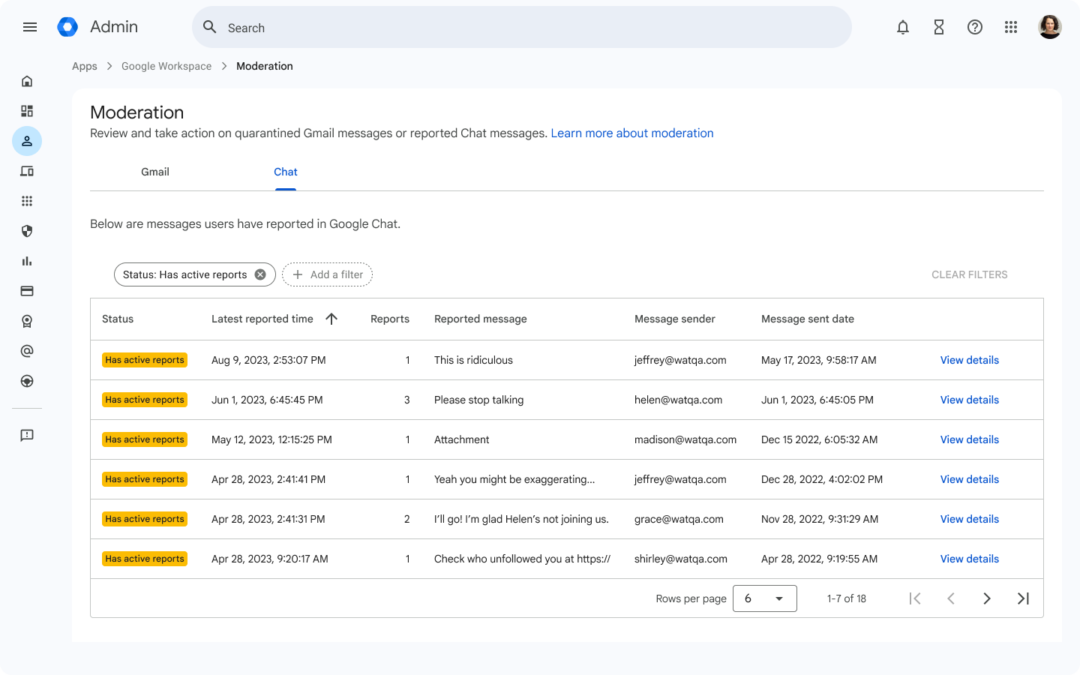
신고된 Google 채팅 콘텐츠를 검토하고 조치를 취할 수 있는 중앙 집중식 공간을 관리자 콘솔의 앱 > Google 워크스페이스 > 관리에서 Gmail용 이메일 격리 도구와 함께 도입합니다. 이 곳에서는 신고된 메시지에 대한 추가 정보 및 컨텍스트뿐만 아니라 활성 및 해결된 신고에 대한 전체적인 보기를 볼 수 있어 보다 정확한 정보에 입각한 결정을 내릴 수 있습니다.
최고 관리자는 중재 도구에 액세스할 수 있으며, 사용자에게 새로운 ‘채팅 콘텐츠 보고서 중재’ 권한을 할당할 수도 있습니다. 이 새로운 권한은 조직 내에서 채팅 콘텐츠를 검토하는 데 가장 적합한 사용자에게 할당할 수 있으므로 슈퍼 관리자의 부담을 줄이는 데 도움이 됩니다.
Google 채팅은 생산성과 협업을 가속화하는 데 핵심적인 역할을 하며, 콘텐츠 신고 및 검토 기능은 채팅을 통해 교환되는 정보가 안전하고 적절하도록 보장하는 데 도움이 됩니다. 사용자가 보고서를 제출하면 중재 도구를 사용하여 다음과 같이 할 수 있습니다:
- 해당 메시지와 관련된 모든 보고서(과거에 해결된 보고서 포함)를 확인합니다.
- 해결된 신고는 180일이 지나면 중재 도구에서 제거됩니다.
- 신고된 메시지 이전에 게시된 최대 5개의 메시지를 포함하여 메시지의 수정 내역 및 대화 내용을 검토합니다.
- 대화 세부정보는 대화 유형(쪽지, 그룹 쪽지, 스페이스)과 참가자 수, 스페이스 관리자, 가이드라인 등에 대한 정보를 제공합니다.
관리자와 진행자는 이 정보를 조직 정책과 함께 사용하여 특정 메시지를 삭제하거나 전체 스페이스를 삭제한 후 신고를 해결하는 등 최선의 조치를 선택할 수 있습니다. 또한, 모더레이터는 콘텐츠에 향후 추가 감사가 필요한 경우 보고서에 코멘트를 추가할 수 있습니다.
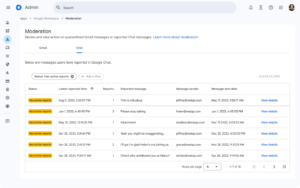
신고된 Google 채팅내용 관리자 콘솔에서 확인하기
관리 도구는 관리 콘솔에서 앱 > Google 워크스페이스 > 관리를 선택하여 액세스할 수 있습니다.
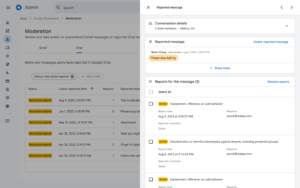
신고된 메시지를 선택하면 해당 메시지에 대한 대화 세부정보 및 기타 보고서를 포함한 다양한 정보
신고된 메시지를 선택하면 해당 메시지에 대한 대화 세부정보 및 기타 보고서를 포함한 다양한 정보를 볼 수 있습니다.
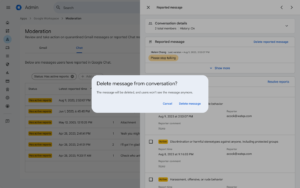
신고된 메시지를 선택하면 해당 메시지에 대한 대화 세부정보 및 기타 보고서를 포함한 다양한 정보 조회
‘신고된 메시지’ 섹션에서 ‘자세히 보기’를 선택하면 신고된 메시지 이전에 보낸 메시지를 최대 5개까지 볼 수 있습니다.
이번 변경의 일환으로, 관리 도구에 격리된 Gmail 메시지를 관리할 수 있는 탭도 추가됩니다. 이메일 격리 설정 및 격리된 메시지를 관리하는 데 필요한 관리자 권한에 대한 자세한 내용은 도움말 센터를 참조하세요. Gmail 탭은 모든 Google Workspace 고객이 사용할 수 있습니다.
최고 관리자: 관리 도구는 기본적으로 사용 가능하며, 관리 콘솔에서 앱 > Google Workspace > 관리로 이동하거나 이 링크(admin.google.com/ac/moderation)에서 직접 액세스할 수 있습니다. 관리 도구에서 채팅 콘텐츠를 보려면 Google 채팅에 대한 콘텐츠 신고를 사용 설정해야 합니다. 조직의 다른 사용자에게 ‘채팅 콘텐츠 보고서 검토’ 권한을 할당할 수도 있습니다.
Availability
- Google Chat content reporting and moderation is available to Google Workspace Enterprise Plus, Education Standard and Education Plus customers
내용 : https://workspaceupdates.googleblog.com/2024/01/google-chat-moderation-tool.html