Google Meet에서 주석을 사용하여 프레젠테이션을 향상시키세요
▶ Google Meet 매뉴얼 : https://bit.ly/googlemeet-manual
▶ Google Meet(CSC-M17) 업데이트 https://bit.ly/google-meet-update
▶2024 Google Workspace 스마트폰에서 Meet 사용하기
Google Meet에서 공동으로 프레젠테이션 주석 사용
Google Meet로 발표시 발표자와 지정된 공동 주석자는 이 도구를 사용하여 발표된 콘텐츠 위에 콘텐츠를 강조 표시하거나 기타 주석을 추가할 수 있습니다. 주석은 프레젠테이션을 시작할 때 기본적으로 켜져 있습니다. 주석 메뉴를 열어 펜, 사라지는 잉크, 스티커, 텍스트 상자 등 다양한 도구에 액세스할 수 있습니다.
공동 주석자를 지정하려면 사람 패널 또는 사용자의 비디오 타일 위로 마우스를 가져간 다음 더 보기(세 점 아이콘) > 공동 주석자로 추가를 선택합니다. 주석 및 공동 주석은 선택된 Google Workspace 에디션에서 사용할 수 있습니다. 누구나 회의 중에 주석이 달린 콘텐츠를 볼 수 있습니다.
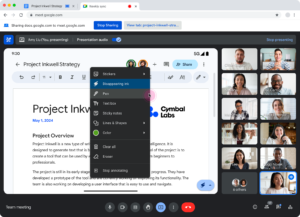
Google Meet에서 공동으로 프레젠테이션 주석 사용
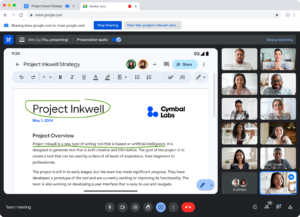
펜 도구를 사용하여 발표된 콘텐츠의 특정 섹션 강조 표시
펜 도구를 사용하여 발표된 콘텐츠의 특정 섹션 강조 표시
주석 도구를 사용하면 Google Meet에서 콘텐츠를 발표하는 동안 콘텐츠를 더 잘 보여주고 청중과 소통할 수 있습니다.
다음과 같은 다양한 상황에서 유용할 수 있습니다.
- 새로운 소프트웨어 교육 등 대규모 사용자 그룹을 콘텐츠로 안내
- 브레인스토밍 아이디어를 메모하는 것처럼 실시간으로 정보 캡처
- 문장 구조를 만들거나 학생들이 문제를 해결하는 데 도움이 되는 핵심 정보를 강조 표시하는 등 교실에서 개념 구축
- 수학 방정식을 해결하는 단계 시연
출시 시점에는 다음 사항을 참고하세요.
- 화면을 발표하고 전체 화면 옵션을 선택시 Android 사용자는 주석을 사용할 수 있습니다. Android 공동 주석은 향후 릴리스에서 제공됩니다.
- iOS 사용자는 발표 시 주석을 사용할 수 없습니다. 웹 사용자가 공동 주석자로 지정하면 주석을 사용할 수 있습니다.
모바일 장치에 대한 기능이 확장되면 Workspace 업데이트 블로그에서 자세한 정보를 제공합니다.
Meet 하드웨어 사용 가능 여부 : 주석은 향후 릴리스 중에 Series Desk 27 및 Board 65 장치에서 사용할 수 있습니다. 지원이 추가되면 이러한 보드를 공동 주석자로 추가할 수 있습니다.
availability
- Business Starter, Standard, and Plus
- Enterprise Starter, Standard, and Plus
- Frontline Starter and Standard
- Essentials, Enterprise Essentials, and Enterprise Essentials Plus
- Education Standard, Plus, the Teaching & Learning Upgrade
- Workspace Individual subscribers
내용 : https://workspaceupdates.googleblog.com/2024/04/Annotations-Google-Meet.html