구글 슬라이드 테마 이미지 레이아웃 추가하여 공동작업시 이미지에 대한 위치 작업 개선을 통하여 생산성과 편의성을 올릴 수 있습니다.
▶ Google 프레젠테이션 매뉴얼 : https://goo.gl/27sgTU
▶ Google 프레젠테이션 업데이트
구글 슬라이드 테마 이미지 레이아웃 추가
구글 슬라이드에서 테마를 작성할 때 이미지 자리 표시자를 레이아웃에 추가할 수 있습니다. 그러면 슬라이드 편집기가 이러한 이미지 자리 표시자를 원하는 이미지로 쉽게 대체할 수 있습니다. 이 새로운 기능을 통해 팀의 협업 효율성, 설계 품질 및 포맷 용이성을 개선할 수 있습니다.

구글 슬라이드 테마 이미지 레이아웃 추가
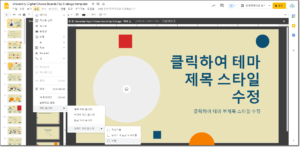
사용자가 이미지 자리 표시자를 사용하는 레이아웃에서 슬라이드를 작성하는 방법을 사용하면 자리 표시자를 직접 클릭하고 업로드 소스를 선택한 후 파일을 선택하고 이미지를 삽입할 수 있습니다.
구글 슬라이드 테마 이미지 레이아웃 추가1 1
내용 : https://workspaceupdates.googleblog.com/2021/07/image-placeholders-make-it-easy-to-work.html
Google 프레젠테이션 소개
Google 프레젠테이션을 사용하면 언제 어디서든 발표자료 또는 교육자료 등을 작성할 수 있습니다. 다른 Google 앱들과 마찬가지로 웹브라우저에서 바로 작업이 가능하며 공동작업을 할 경우 여러 사용자가 동시에 수정된 사항을 확인하고 의견을 공유할 수 있습니다. MS의 파워포인트와 유사하며 파워포인트와 호환이 되어 브라우저에서 파워포인트 문서를 편집할 수 있습니다. 작성후에는 MS PPT 형식으로 저장할 수 있습니다.
구글 문서의 장점
구글 문서는 다수의 사람이 문서를 함께 협업하기에 적당한 도구입니다. 구글 문서는 다음과 같은 장점이 있습니다.
- 하나의 문서에서 여러명이 공동 작성
- 별도의 프로그램 설치없이 사용
- 클라우드에 안전하게 보관
- 버전기록 확인(1달)
- 댓글 달기
- 다양한 편집 기능
- 편리한 링크 달기
- 목차 구성
- 다른 포맷으로 변환 저장
- 음성입력
- 다양한 도구 추가(부가기능)
- 앱스 스크립트를 이용한 자동화 구현
- 간편한 웹에 공유기능
등등 MS word와는 다른 클라우드에서 이용하기에 좋은 장점이 많습니다.
구글 문서 비교
Google 문서를 이용하면 다양한 디바이스에서 클라우드의 문서를 새로 만들고 수정하고 협업해서 작성할 수 있습니다. 사용권한에 따라서 동료, 팀원들과 함께 작성할 수 있고, 수정 및 조회기능을 제공할 수 있습니다. 회의록, 보고서, 공동 프로젝트 제안서 등 다양한 문서를 작성할 수 있고, 모든 변경사항은 자동으로 저장됩니다.
Microsoft사의 워드나 Adobe사의 PDF 문서를 변환하여 작성할 수 있고, Google 문서로 작성한 내용을 다시 Word나 PDF로 저장할 수 있습니다. 아래한글(HWP)은 저장 포맷을 공개하지 않아서 제한적으로 조회만 제공됩니다. 최근 synap(사이냅)을 이용하면 원본 문서를 확인할 수 있습니다.
이미지, 표, 그림, 링크, 차트, 북마크, 목차 등 다양한 기능을 문서에 추가할 수 있습니다. 문서 공유기능을 통하여 다른 사람과 공동 작성을 할 수 있고, 실시간으로 다른 사람이 작업하는 내용을 확인할 수 있습니다. AI의 음성인식기능을 이용하면 문서 초안을 말로 빠르게 입력하고 작성할 수 있습니다.
Google 문서와 MS Office Word와 간단하게 비교하면 다음과 같습니다.
| 구분 | Google 문서(Docs) | MS Office Word, HWP |
| 사용목적 | 다양한 디바이스에서 브라우저로 이용하고 전달 | PC에서 조회하고 출력용
(웹상에서도 조회 가능) |
| 비용 | 무료 | 유료 |
| 사용방식 | 다양한 디바이스의 브라우저에 접속 후 이용, 앱 이용 | PC에 프로그램 설치 후 사용, 웹/앱 사용 |
| 저장위치 | 클라우드에 본인 문서로 저장 | PC에 저장, 클라우드에 저장 |
| 협업방법 | 클라우드에서 권한을 부여하여 협업 | 작성 후 파일을 전달하여 작성 |
| 버전관리 | 자동으로 버전관리됨(최대 1개월)
수정 작업자도 표시 |
파일을 새로 작성하여 버전관리 |
| 업데이트 | 사용자 업데이트 없음. 자동으로 기능 업데이트 | 사용버전, 기능, 보안 등 지속적 업데이트 필요 |