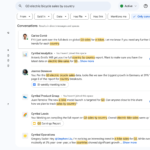
Google Chat에 새롭게 추가된 회의 섹션을 소개합니다.
▶ Google Meet 매뉴얼 : https://bit.ly/googlemeet-manual
▶ Google Meet 업데이트 https://bit.ly/google-meet-update
▶2024 Google Workspace 스마트폰에서 Meet 사용하기
Google Chat에 새롭게 추가된 회의 섹션
Google Chat에 회의 전용 섹션을 새롭게 선보입니다 . 이를 통해 대화 목록을 정리하고 회의 대화를 한 곳에서 관리할 수 있습니다.
이전에는 회의 대화 내용이 다이렉트 메시지에 저장되어 특정 프로젝트 논의 내용이나 회의록을 찾기가 어려웠습니다.
이제 과거 및 향후 회의 대화를 모두 대화 목록의 전용 섹션 하나에 모아 관리할 수 있습니다. 회의가 종료되면 회의 대화 내용(사용된 경우)이 이 섹션으로 자동으로 이동하여 후속 조치를 위한 영구적인 공간을 제공합니다.
해당 기능이 출시되면 사용자는 앱 내에 새로운 회의 섹션을 강조하고 대화 목록을 더 효율적으로 정리하기 위해 해당 기능을 활성화하도록 유도하는 홍보 배너 또는 툴팁을 보게 될 수 있습니다.
 |
| 이미지는 사용자가 프로모션 메시지에서 “사용해 보기”를 선택하여 새로운 회의 섹션을 시작하는 모습을 보여줍니다. |
새로운 ‘회의’ 섹션은 생성 후 ‘다이렉트 메시지’ 및 ‘스페이스’ 아래의 대화 목록에서 별도의 카테고리로 나타납니다. 이 섹션은 연속된 회의 대화를 한 곳에 자동으로 모아주는 스마트 폴더 역할을 합니다. 이 섹션은 언제든지 이동, 삭제 또는 순서 변경이 가능합니다.
 |
| 이미지는 대화 목록의 다이렉트 메시지 및 스페이스 아래에 새로 생성된 회의 섹션을 보여줍니다. |
주요 이점은 다음과 같습니다.
- 구성: 회의 관련 모든 대화를 한 곳에 모아 관리합니다.
- 검색 용이성: 통화가 종료된 후 며칠이 지나도 회의 내용을 쉽게 찾을 수 있습니다.
- 제어: 이 기능은 선택 사항입니다. 대화 목록에서 해당 섹션의 위치를 직접 지정할 수 있으며, 개별 회의 스레드를 직접 만든 사용자 지정 섹션으로 이동할 수도 있습니다.
시작하기
- 관리자: 이 기능에 대한 관리자 권한은 없습니다.
- 최종 사용자: 이 기능은 기본적으로 비활성화되어 있으며 사용자가 직접 활성화해야 합니다. 이 기능을 활성화하려면 대화 목록의 어느 섹션에서든 세 점으로 된 메뉴를 클릭하세요. 나타나는 드롭다운 메뉴에서 “회의 섹션 만들기”를 선택한 다음 “만들기”를 클릭합니다. 활성화되면 해당 섹션이 대화 목록에서 다이렉트 메시지 및 스페이스 아래에 표시되며 언제든지 이동하거나 삭제할 수 있습니다. 자세한 내용은 고객센터를 참조하세요 .
 |
| 이미지는 사용자가 3개의 점으로 이루어진 메뉴를 클릭하여 회의 섹션을 수동으로 생성하는 모습을 보여줍니다. |
Availability
- Available to all Google Workspace customers, Workspace Individual subscribers, and users with personal Google accounts
내용 : https://workspaceupdates.googleblog.com/2026/03/introducing-new-meetings-section-in-Google-Chat.html