Google Docs에서 빌딩 블록을 사용하여 빠르게 시작하는 더 많은 방법을 제공합니다.
▶ Google Docs 매뉴얼 : https://bit.ly/GWS-docs-manual
▶ Google Docs 매뉴얼(CSC-M06) 업데이트 https://bit.ly/google-docs-update
▶2024 Google Workspace 스마트폰에서 Docs 앱 사용하기
Google docs 빌딩블럭 사용 다양한 방법
Google에서는 지난 몇 년 동안 사용자는 사용자 지정 블록을 포함한 빌딩 블록을 Google docs에 추가하여 이메일 초안, 회의 메모, 재사용 가능한 템플릿 등을 빠르게 업데이트했습니다.
팀 작업 관리, 프로젝트 추적, 채용 등을 포함하여 docs에서 중요한 비즈니스 워크플로를 관리하는 데 도움이 되도록 설계된 새로운 빌딩 블록 컬렉션을 소개되었습니다.
- 작업 추적기는 깔끔하게 정리된 형식으로 제목, 지정인, 마감일, 상태 등을 통해 작업을 한 눈에 빠르게 추가하고 추적할 수 있습니다. 또한 사용자는 자신의 열을 추가하여 더 많은 개인 설정을 할 수 있으며, 지정인 및 제목이 있는 새로운 작업은 개별적으로 또는 전체 테이블을 한 번에 동기화하여 Google 작업과 동기화할 수 있습니다:

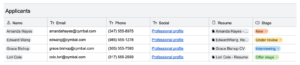
- 연락처 목록을 사용하여 지원자, 영업 연락처, 팀원, 프로젝트 할당 등에 대한 연락처 정보를 구성합니다. 연락처 목록은 중요한 연락처 정보를 명확하고 읽기 쉬운 열로 구분하는 구조화된 표 형식을 제공합니다:
Google docs 빌딩블럭 사용 다양한 방법
연락처 목록 빌딩 블록
- 의사 결정 로그는 열린 질문을 집중화하고 의사 결정에 도움을 주며 최종 결정을 쉽게 소화할 수 있는 표로 정리합니다. 의사 결정 로그를 통해 팀은 명확한 소유자와 함께 단일 진실 출처를 신속하게 파악할 수 있습니다:
- 의사 결정 로그 빌딩 블록
새로 작성한 docs 상단의 버튼을 클릭하거나 삽입 > 빌딩 블록을 통해 빌딩 블록을 시작하세요. 또한, 삽입 > 빌딩 블록 > 더 보기로 이동하거나 새 docs 상단의 “더 보기”를 클릭하여 액세스할 수 있는 새로운 docs 사이드바를 통해 컨텍스트에서 빌딩 블록을 더 쉽게 탐색, 찾기 및 미리 보기할 수 있습니다:
docs 사이드바에서 빌딩 블록 탐색, 찾기 및 미리보기
마지막으로 표제어 스타일링이 포함된 형식의 전체 너비 행인 테이블 제목 행을 추가하여 테이블 빌딩 블록을 개선하고 있습니다. 테이블 제목 행을 사용하면 시각적으로 매력적인 테이블 이름을 명확하게 호출할 수 있으며 수동으로 형식을 지정하는 데 걸리는 시간을 절약할 수 있습니다.
새로운 열 유형은 데이터 유형(데이트, 드롭다운 칩, 파일 또는 사용자)을 설정하고 테이블 내용이 일치하지 않을 때 친절한 경고를 제공하여 테이블 데이터가 정확하고 체계적으로 구성되도록 보장합니다. .의사결정 로그 빌딩 블록
Availability
- Available to all Google Workspace customers, Workspace Individual Subscribers, and users with personal Google accounts
- Note: the Task Tracker building block is available to Google Workspace customers and Workspace Individual Subscribers only.
내용 : https://workspaceupdates.googleblog.com/2024/11/new-building-blocks-in-google-docs.html